

Configura Pixel de Facebook con Eventos Completos para E-commerce sin Complemento [Guía Completa]
Introducción a Pixel de Facebook y sus Beneficios
¿Qué es Pixel de Facebook?Pixel de Facebook es un fragmento de código JavaScript que agregas a tu sitio web. Te ayuda a medir, optimizar y crear audiencias para tus campañas publicitarias rastreando las acciones que los visitantes realizan en tu sitio. Estos datos son invaluables para:
- Seguimiento de Conversión: Comprender qué acciones (como compras o registros) resultan de tus anuncios.
- Remarketing: Volver a atraer a visitantes que han mostrado interés en tus productos.
- Construcción de Audiencias: Crear audiencias personalizadas basadas en el comportamiento en el sitio web.
- Optimización de Anuncios: Ajustar tus estrategias publicitarias para dirigirte a los segmentos más valiosos de tu audiencia.
Paso 1: Crea un Pixel de Facebook
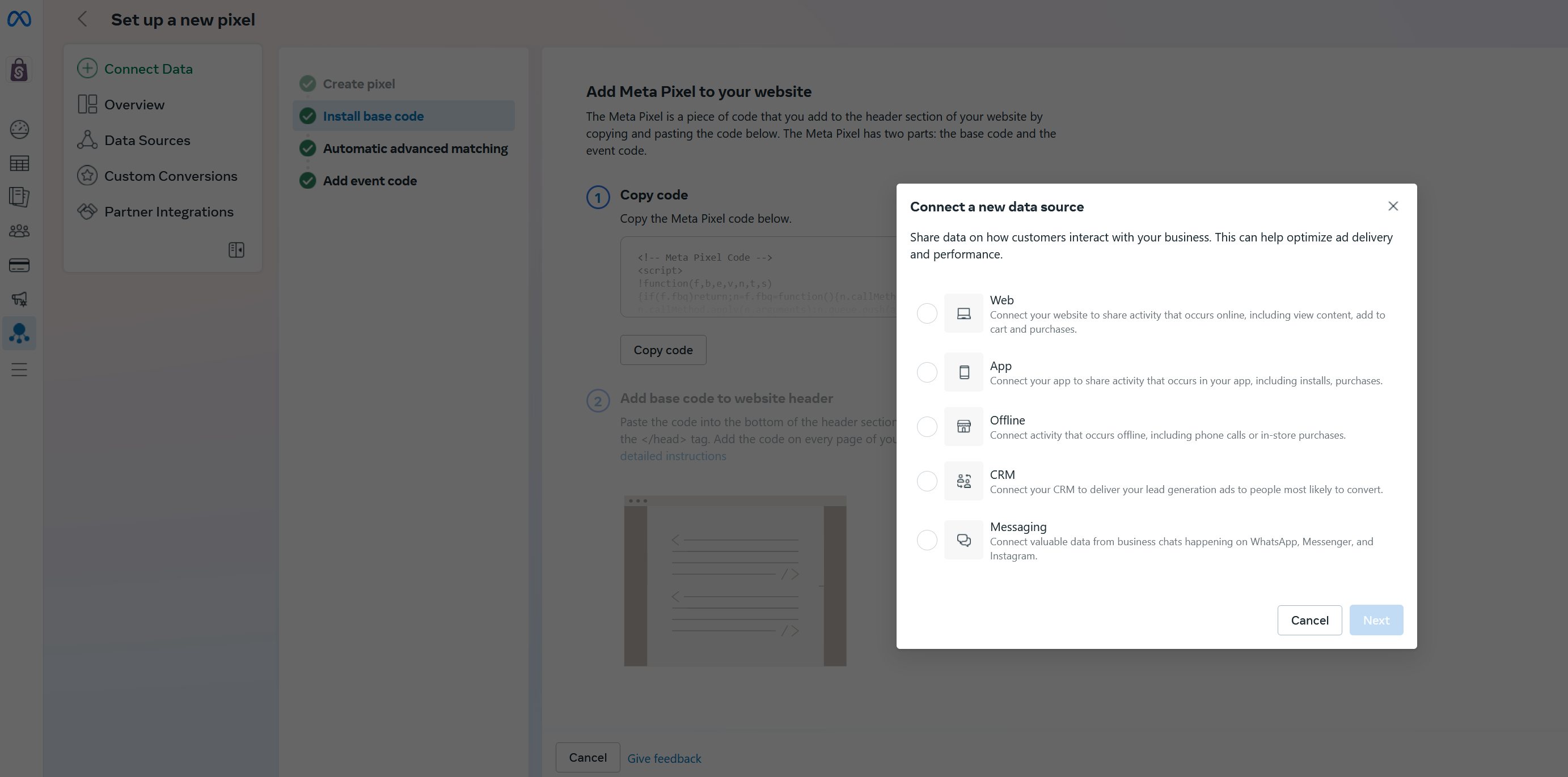
Accede al Panel de Pixel de Facebook:- Navega al nuevo panel de Pixel de Facebook en Creación de Pixel de Facebook.
- Haz clic en el botón Conectar Datos.
- Selecciona "Web" como tu fuente de datos.
Paso 2: Añade el Pixel a tu Sitio Web
Después de crear tu Pixel, necesitas integrarlo con tu sitio web. Hay dos opciones principales disponibles:Opción 1: Copiar "ID de Conjunto de Datos"
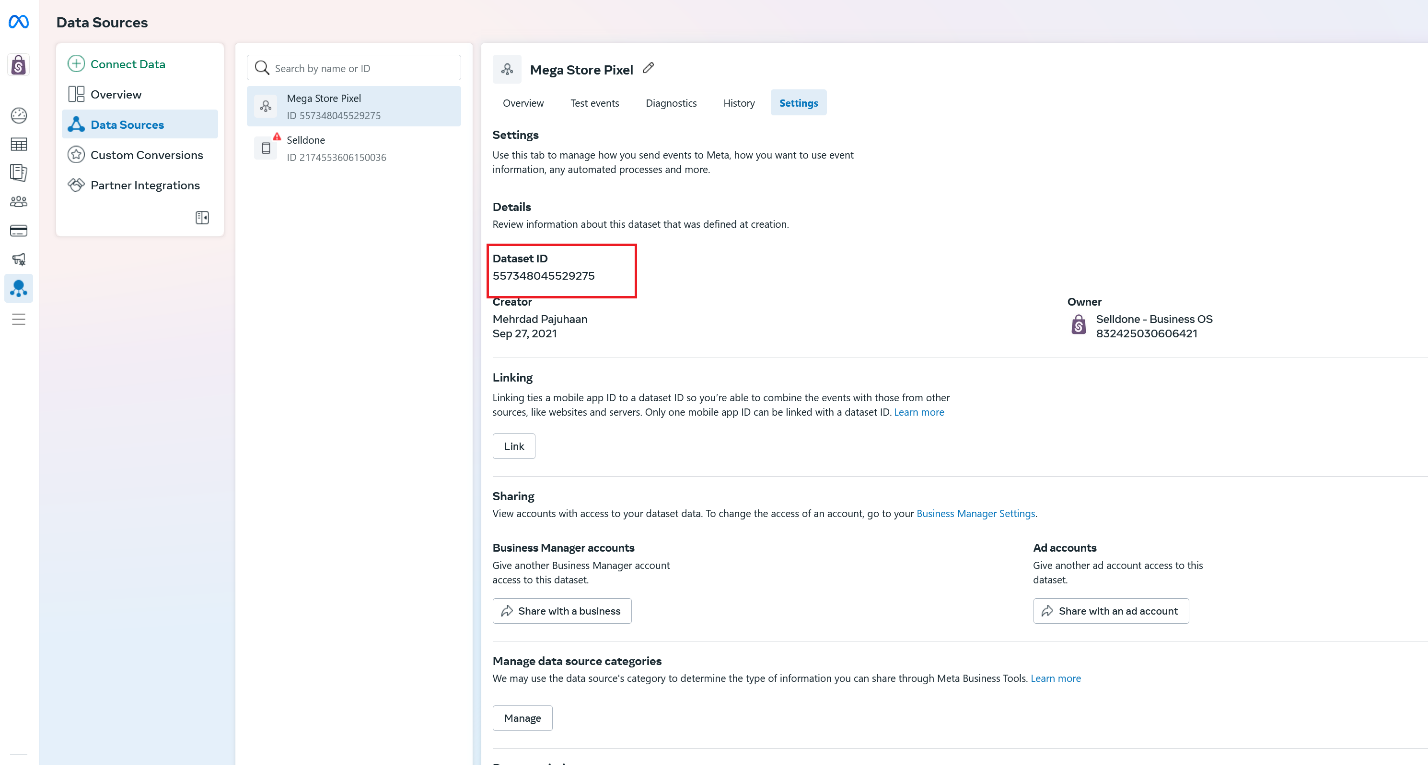
Encuentra el ID de Conjunto de Datos:- Ve a Administrador de Eventos de Facebook > Fuentes de Datos > Configuraciones.
- Copia el ID de Conjunto de Datos proporcionado.
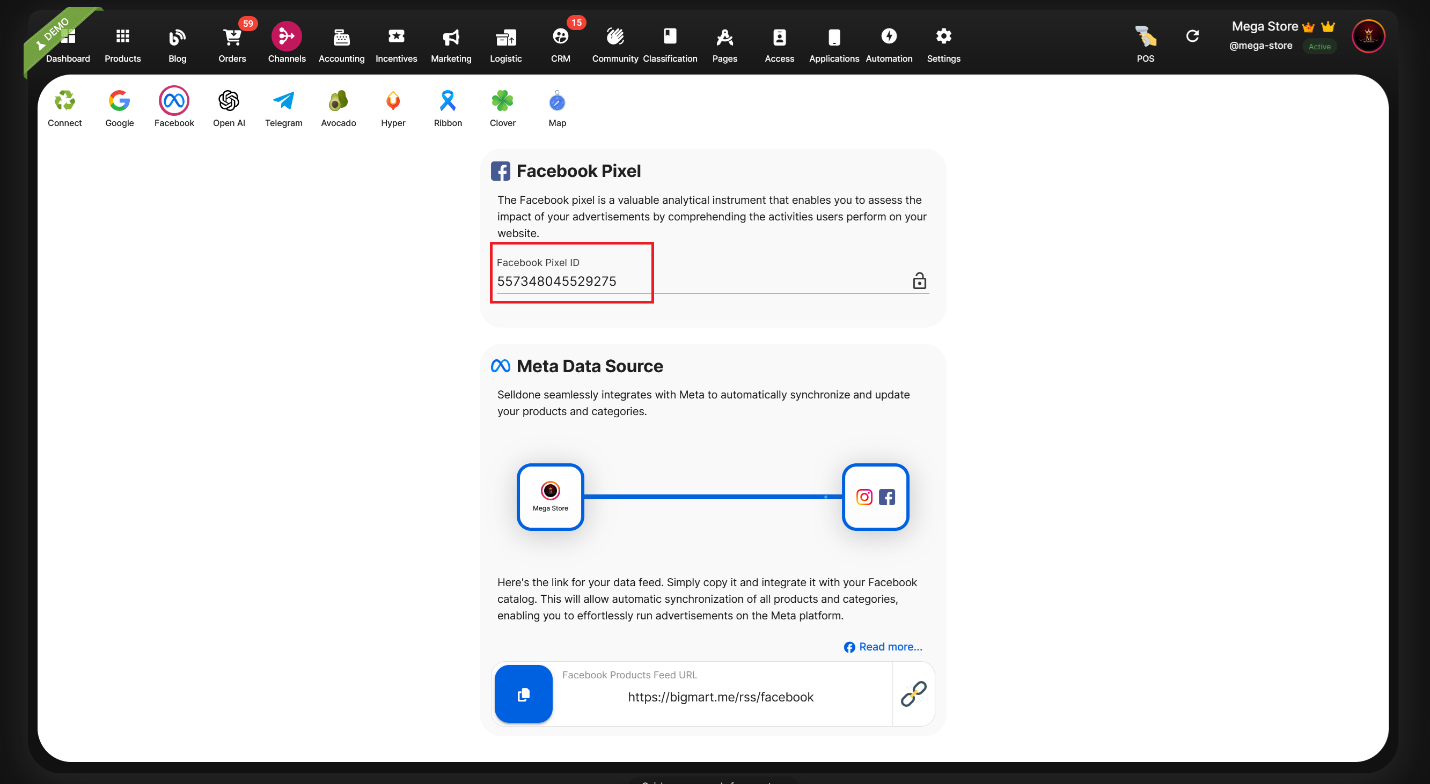
- Inicia sesión en tu Panel de Tienda de Selldone.
- Ve a Canales > Facebook.
- Pega el ID de Conjunto de Datos en el campo ID de Pixel y haz clic en Guardar.
Opción 2: Pegar Código HTML Crudo o Usar Cloudflare Zaraz
- Integración con Código HTML Crudo: También puedes pegar el código HTML crudo proporcionado por Facebook directamente en el encabezado de tu sitio web.
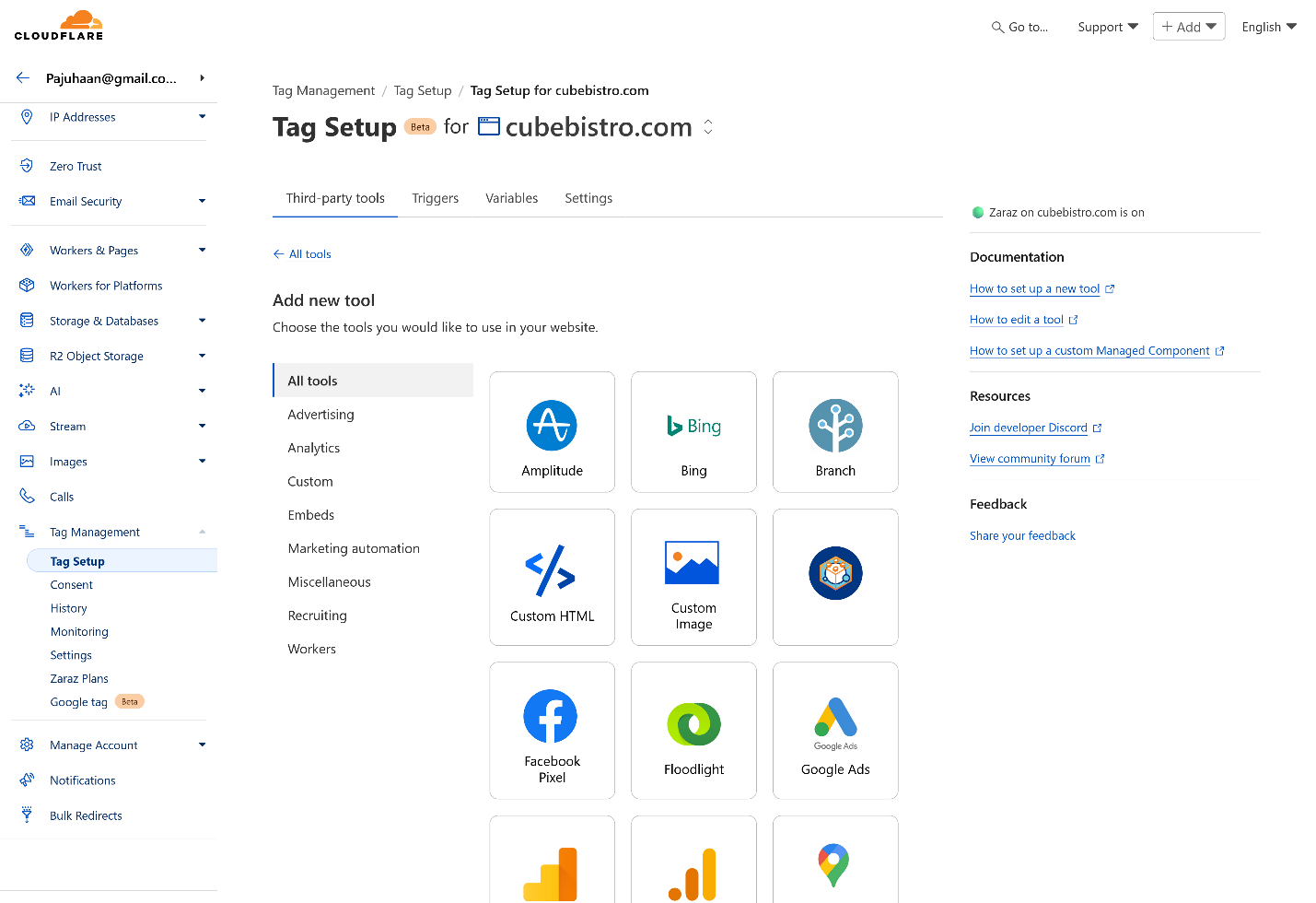
- Uso de Cloudflare Zaraz: Alternativamente, considera usar Cloudflare Zaraz. Esta herramienta no solo ayuda a configurar tu Pixel sino que también mejora el seguimiento del lado del servidor. Para instrucciones detalladas, consulta esta guía:Cómo Monitorizar el Rendimiento de tu Comercio Electrónico con Cloudflare-Zaraz (y Por Qué Usamos Análisis del Lado del Servidor)
Paso 3: Completa la Configuración de Pixel
Reúne Eventos del Sitio Web desde la Actividad del Navegador
Método:Utiliza la opción "Reunir eventos del sitio web desde la actividad del navegador". Este método envía eventos desde el navegador del cliente en lugar del servidor, ayudando a cumplir con las regulaciones de privacidad.
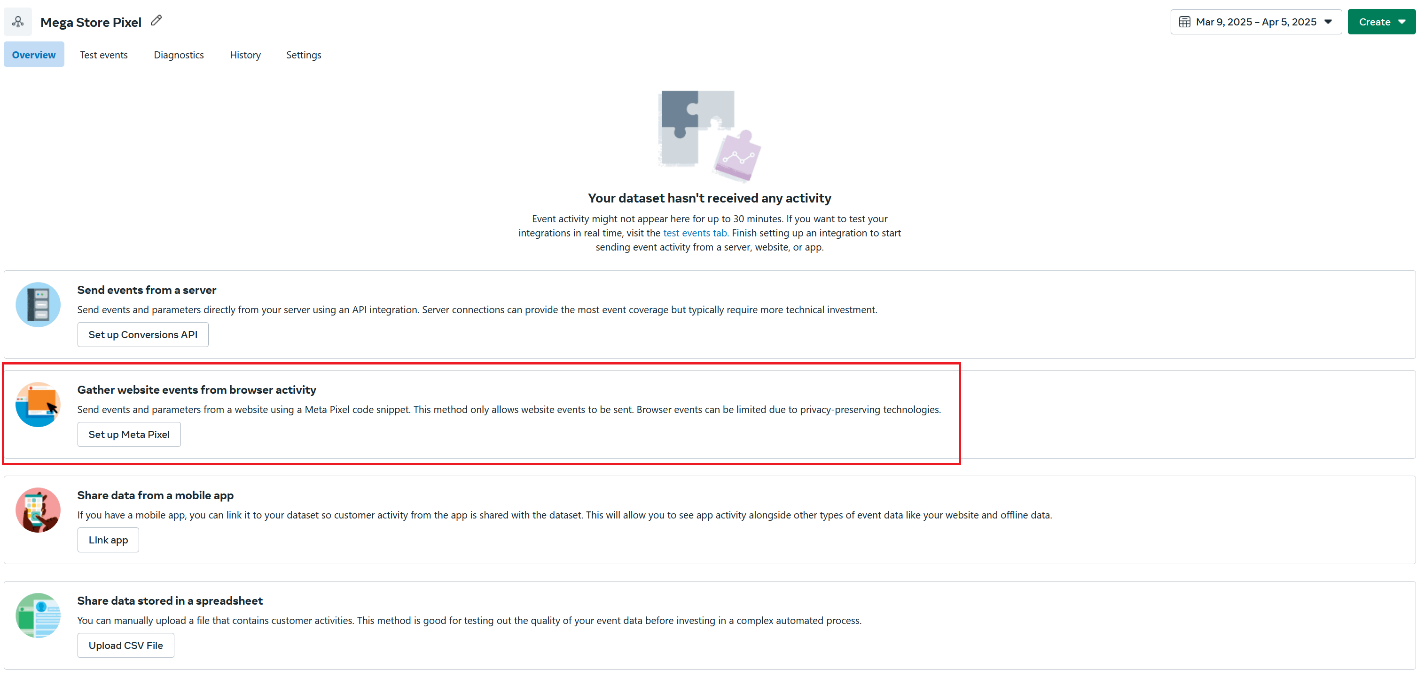
La mayoría de los navegadores bloquean eventos de Facebook por defecto. Para superar esto, puedes usar Cloudflare Zaraz para reunir y enviar eventos del lado del servidor mientras también gestionas el consentimiento de cookies y las políticas de privacidad. Más detalles están disponibles en la guía de Zaraz:Cloudflare Zaraz para el Seguimiento de Comercio Electrónico
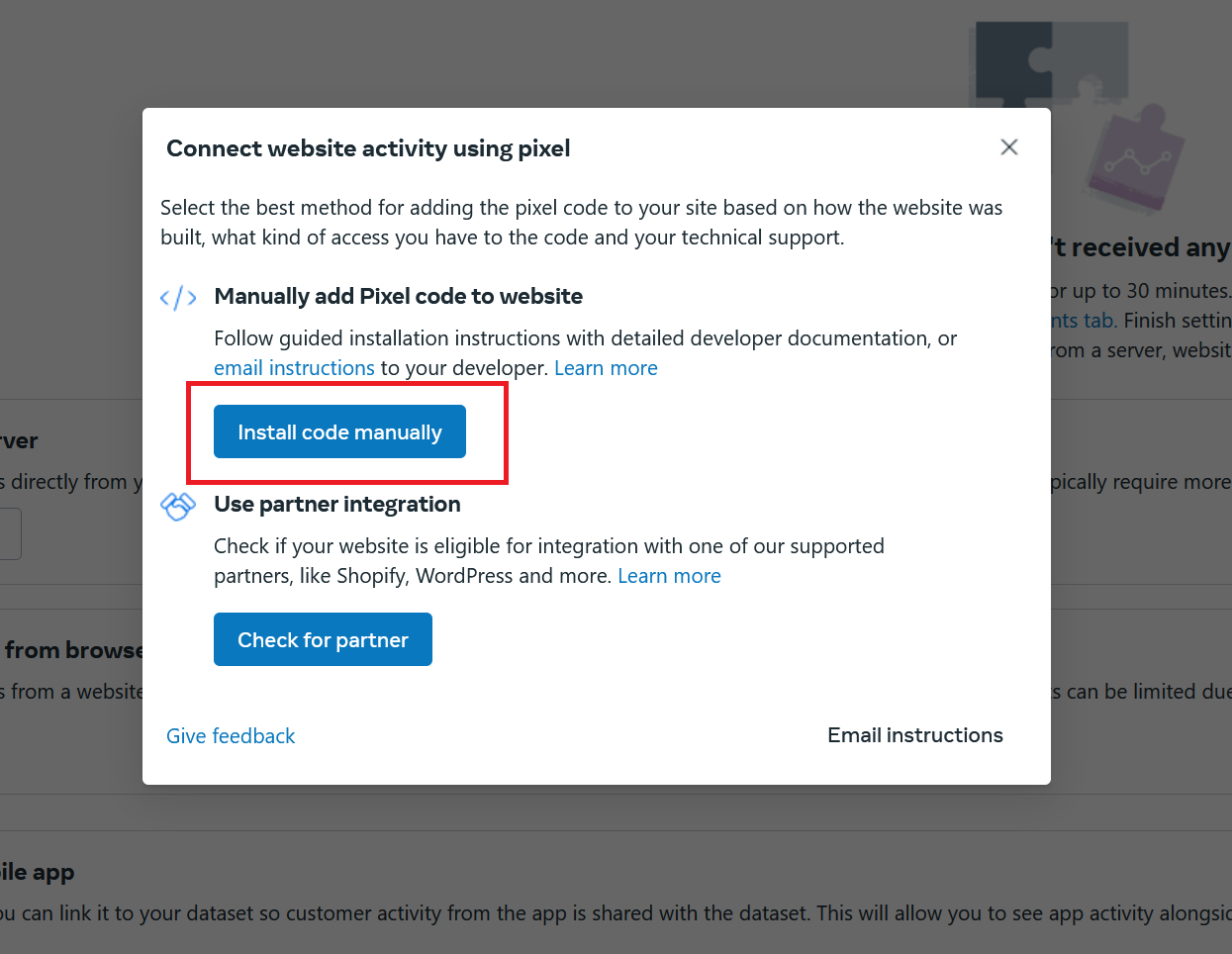
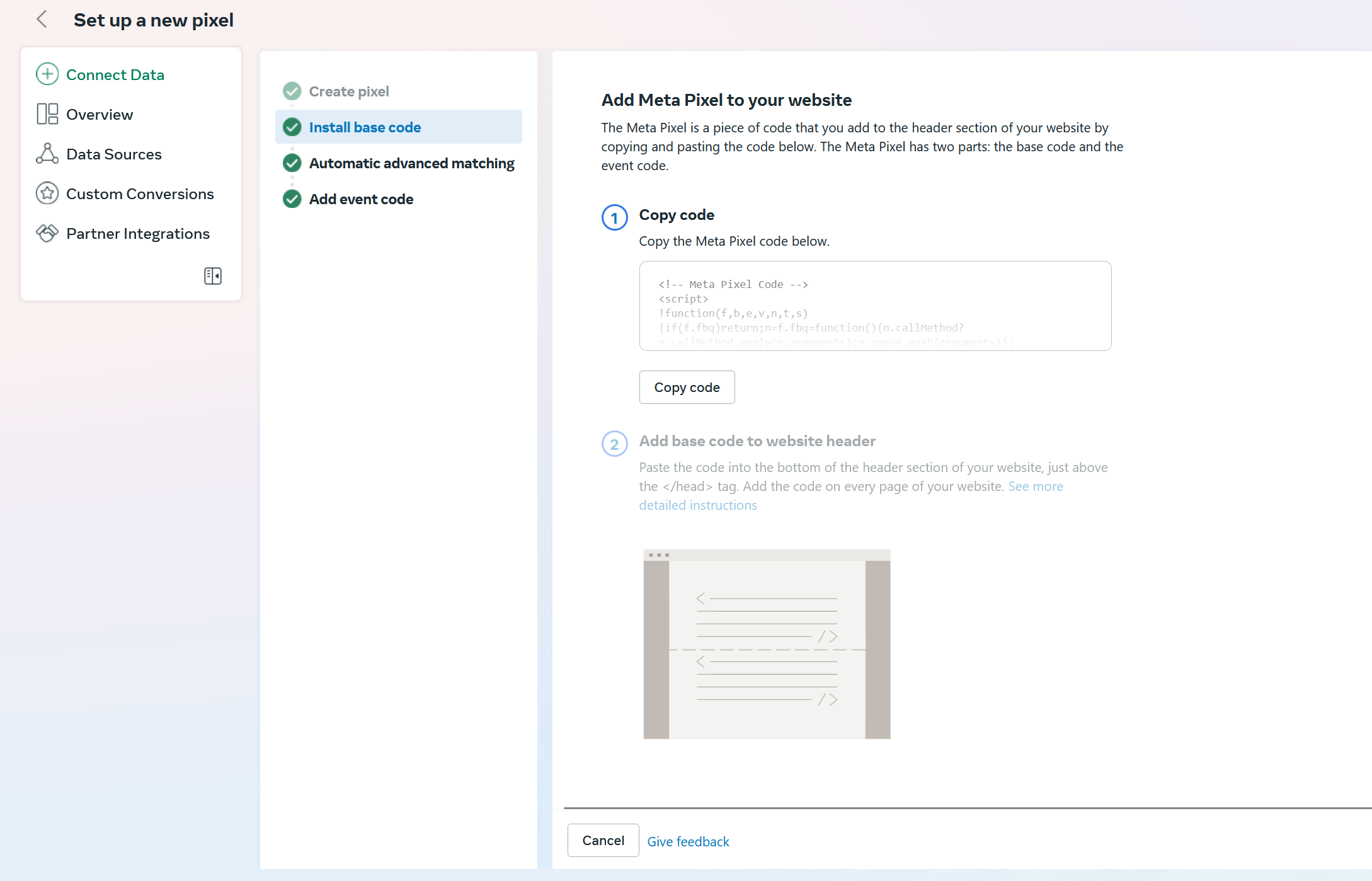
Configura Pixel | Instala el Código Base
Instalación:Recibirás un fragmento de código HTML para colocar en el encabezado de tu sitio web.
Nota: Si ya has establecido tu ID de Pixel en tu Tienda Selldone, no necesitas agregar este código base. Sin embargo, si deseas instalarlo manualmente, consulta las instrucciones detalladas en la guía de Zaraz.
Configura Pixel | Emparejamiento Avanzado Automático
Emparejamiento Avanzado:Esta función te permite usar la información del cliente (como direcciones de correo electrónico o números de teléfono) que ya has proporcionado a tu negocio. Facebook cifra estos datos y los empareja con sus usuarios, mejorando la atribución de conversiones y las capacidades de remarketing.
Configuración:
Selecciona la información que deseas recopilar. Estos datos no se envían por defecto para proteger la privacidad; habilita solo lo que sea necesario para tus necesidades de seguimiento y marketing.
Configura Pixel | Agrega Código de Evento
- Seguimiento de Eventos: Típicamente no necesitas agregar ningún código de evento personalizado, ya que Selldone Shop predefine eventos estándar y profesionales de comercio electrónico. Sin embargo, si lo deseas, puedes ingresar manualmente las direcciones de tus páginas, seleccionar elementos y definir nuevos eventos.
- Eventos Predefinidos: Estos están configurados automáticamente en Selldone Shop:
|
Nombre del Evento |
Descripción |
|
VerContenido |
Alguien visualizó un producto en tu sitio web. Mide clics en el producto y visualizaciones de detalles del producto. |
|
AñadirAlCarrito |
Alguien añadió un producto a su carrito en tu sitio web. |
|
Compra |
Alguien compró un producto en tu sitio web. |
Eventos Extra Predefinidos por Selldone:
- ♾ ImpresionesDeProducto: Mide las impresiones de producto empujando los detalles de la lista de productos.
- ♾ QuitarDelCarrito: Mide la eliminación de un producto del carrito de compras.
- ♾ VerCarrito: Representa el Paso 1 en el proceso de pago.
- ♾ IniciarPago: Representa el Paso 2 del proceso de pago.
- ♾ AñadirInfoDePago: Representa el Paso 3 del proceso de pago.
Depuración y Pruebas de tu Pixel de Facebook
Depura Eventos en tu Tienda en Vivo
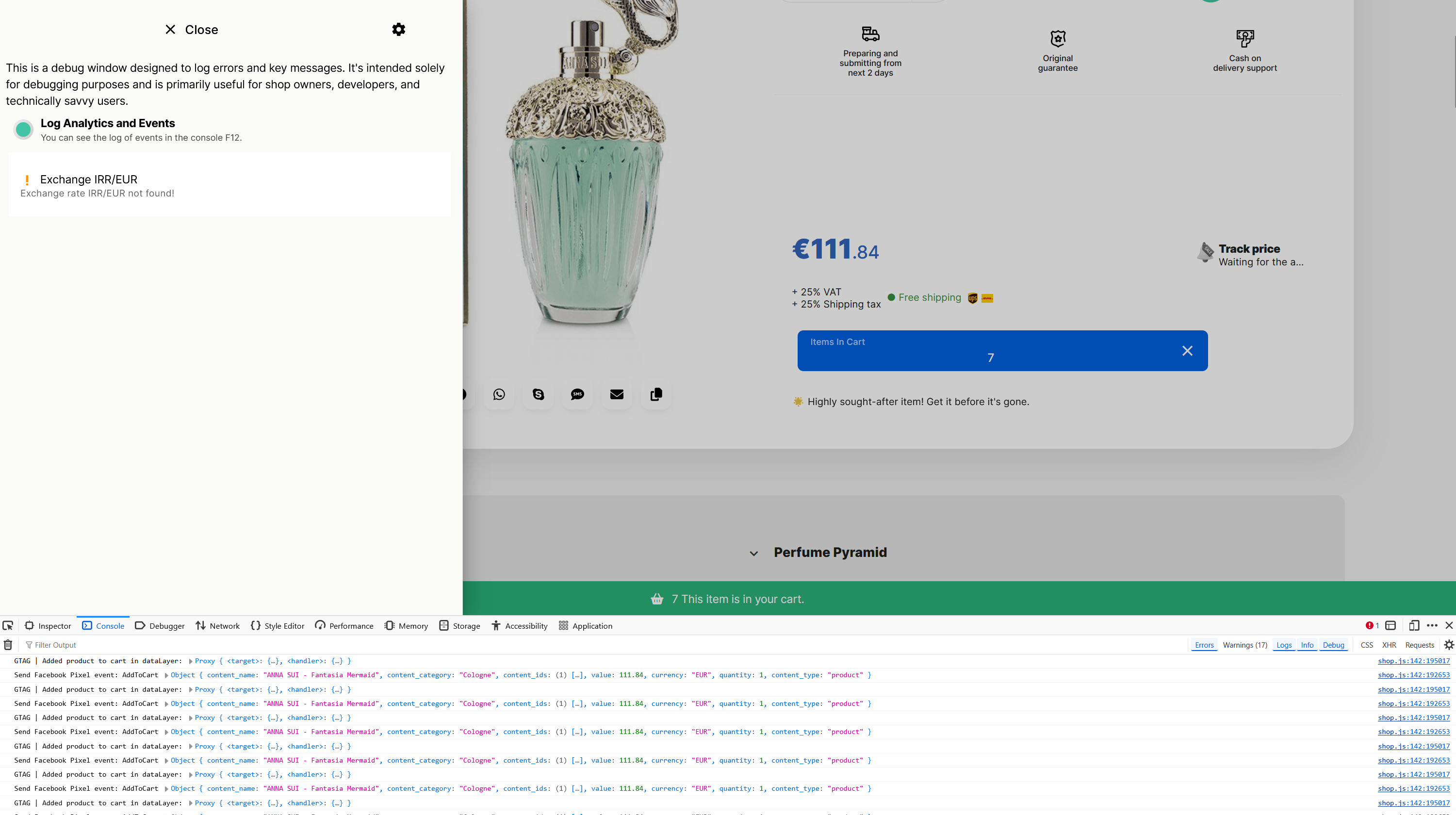
Habilita el Modo de Depuración:- En tu sitio web, presiona Ctrl + D para abrir el menú de depuración.
- Selecciona "Registrar Analíticas y Eventos".
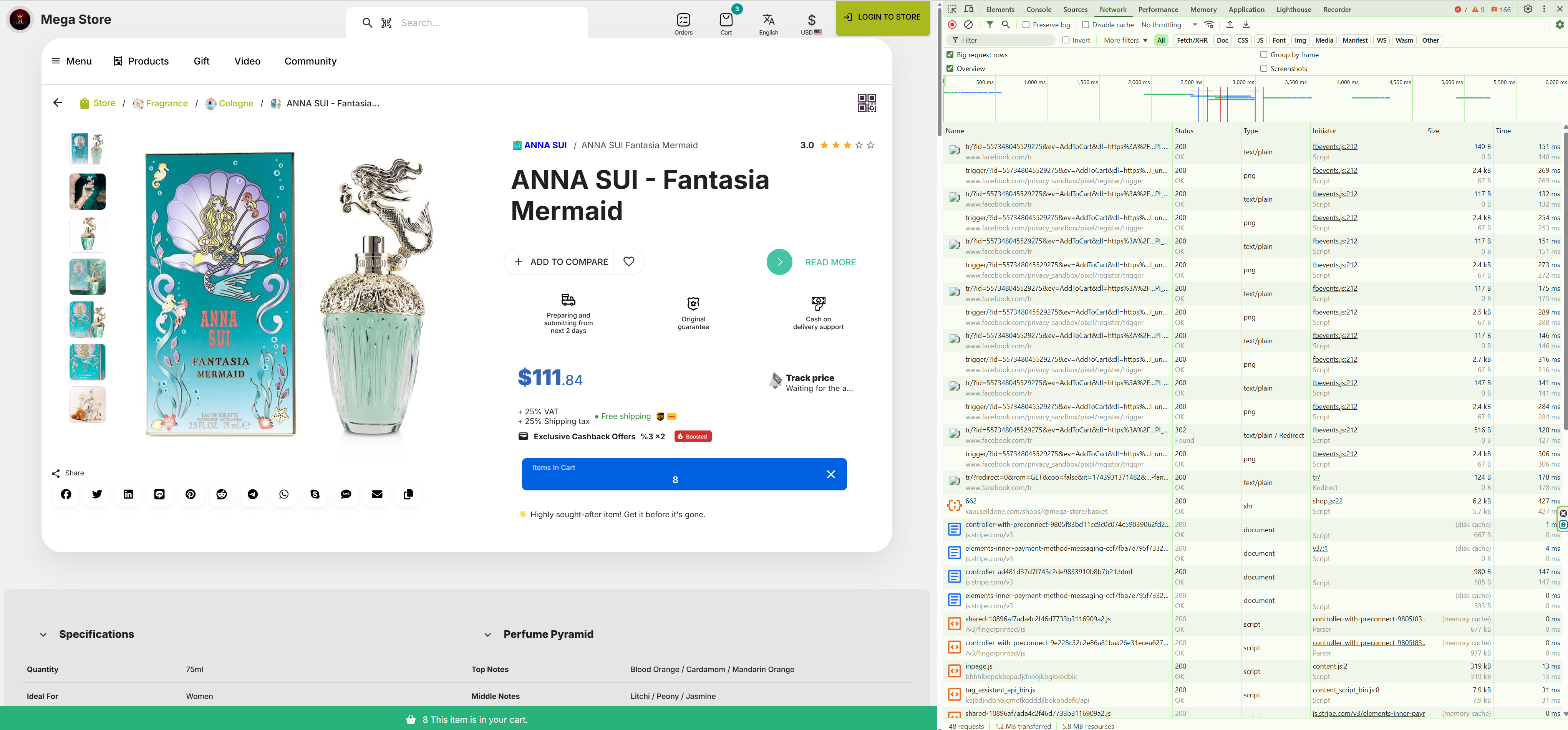
- Presiona F12 para abrir la consola de desarrollador de tu navegador.
- Navega a una página de producto y haz clic en Añadir al Carrito.
Deberías ver registros tanto para eventos de GTAG como de Pixel de Facebook.
Pruéba Eventos de Facebook
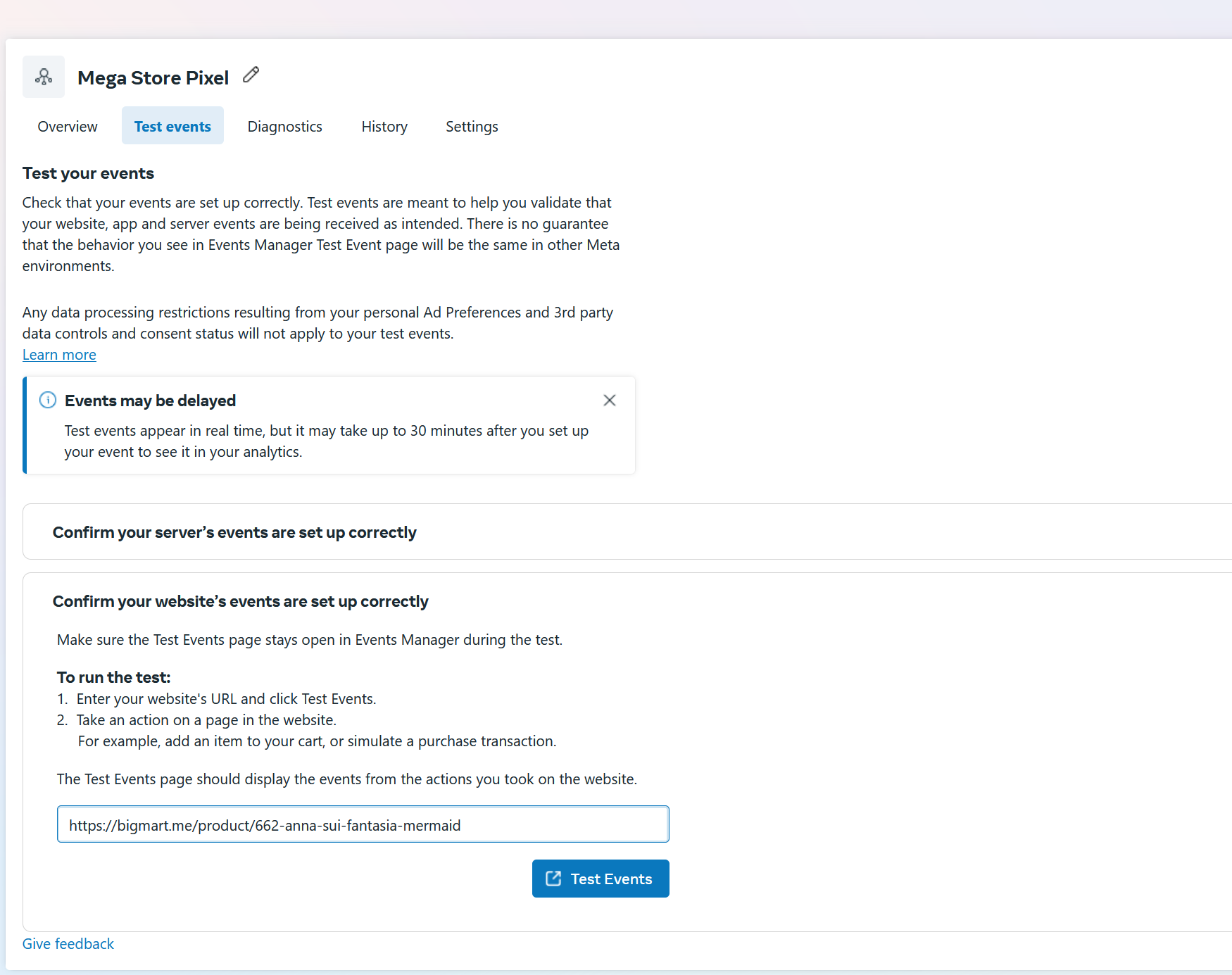
- Configuración de Pruebas: Ve a Facebook > Fuentes de Datos > pestaña Probar Eventos.
- Verificación: Haz clic en "Confirma que los eventos de tu sitio web están configurados correctamente" para probar y verificar el seguimiento de eventos.
Problemas Comunes y Soluciones
Eventos No Enviados
- Causas Posibles:
- Bloqueo de scripts de seguimiento de Facebook por parte del navegador o complementos.
- Facebook rechazando la carga del script en tu sitio.
- Solución:
Pasa tu dominio a la lista blanca para asegurar que el Pixel de Facebook se cargue correctamente.

Pon tu Dominio en Lista Blanca en Facebook
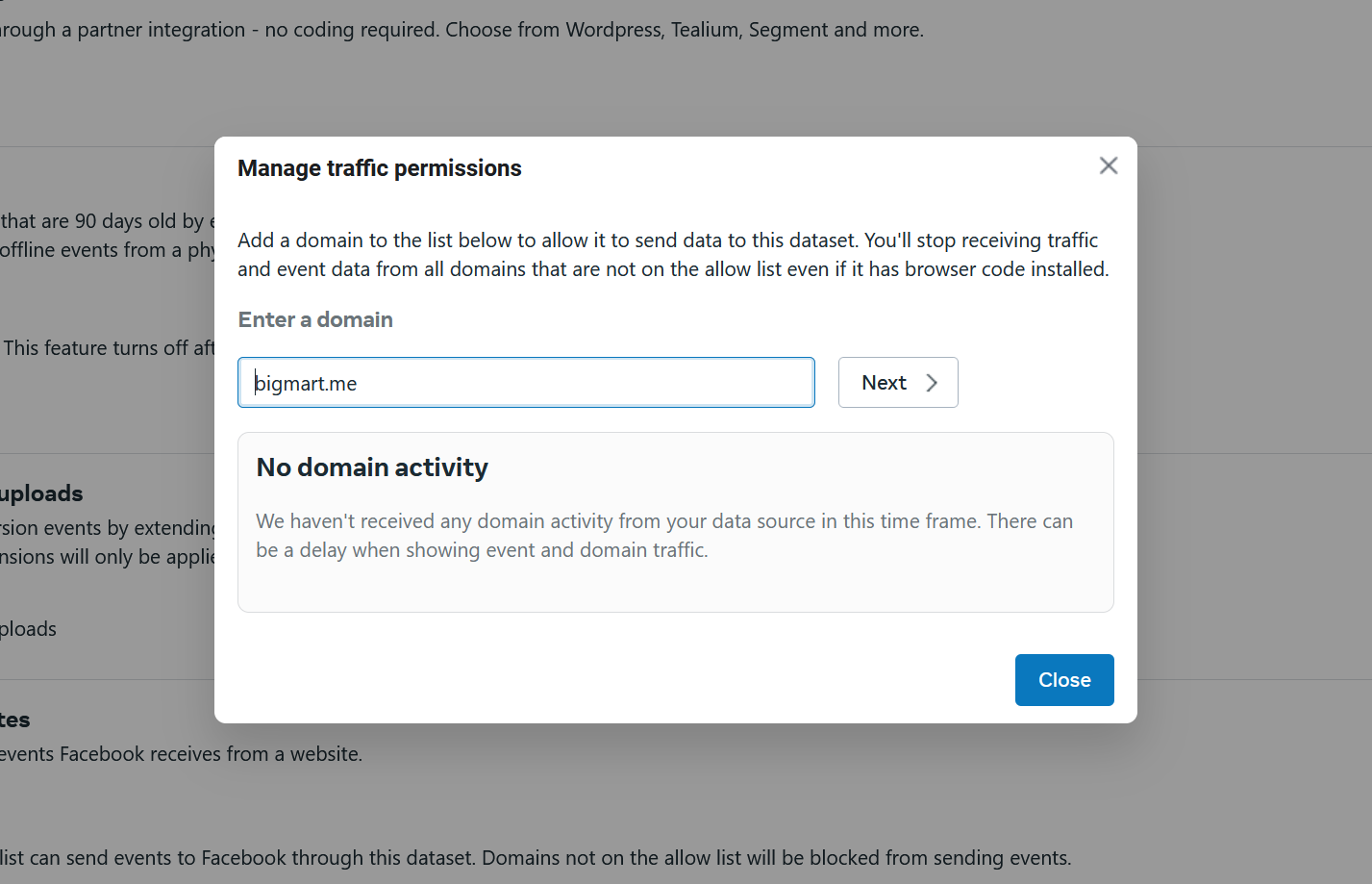
Accede a Configuraciones de Dominio:- Ve al Administrador de Eventos de Facebook: Administrador de Eventos de Facebook.
- Navega a Fuentes de Datos > Configuraciones.
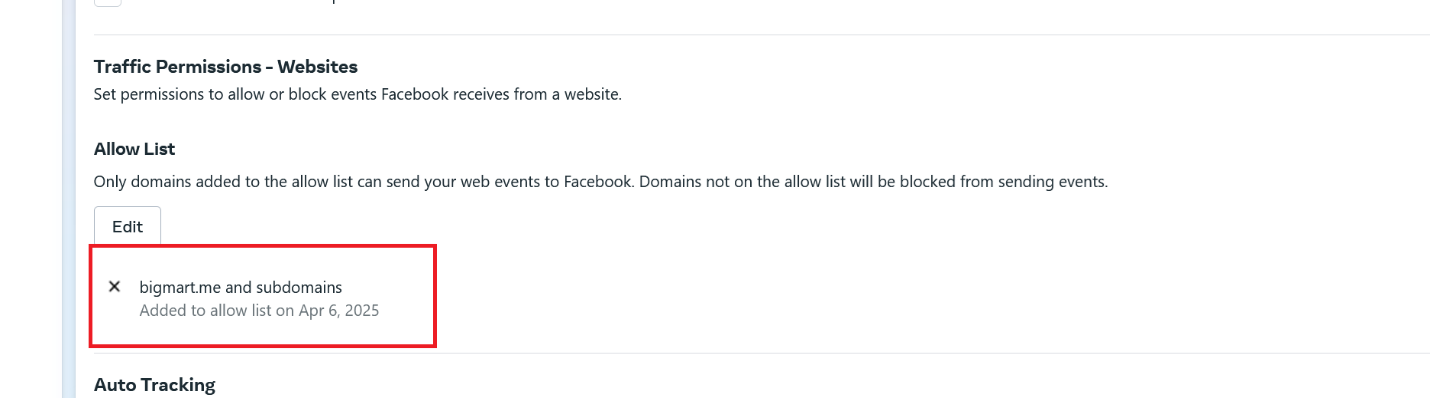
- Desplázate hacia abajo hasta "Permisos de Tráfico – Sitios Web".
- Haz clic en Crear Lista Blanca.
- Una vez completado, tu dominio aparecerá en la lista blanca.
Asegúrate de desactivar cualquier bloqueador de seguimiento (por ejemplo, la protección de seguimiento de Firefox) que pueda impedir la ejecución del script.
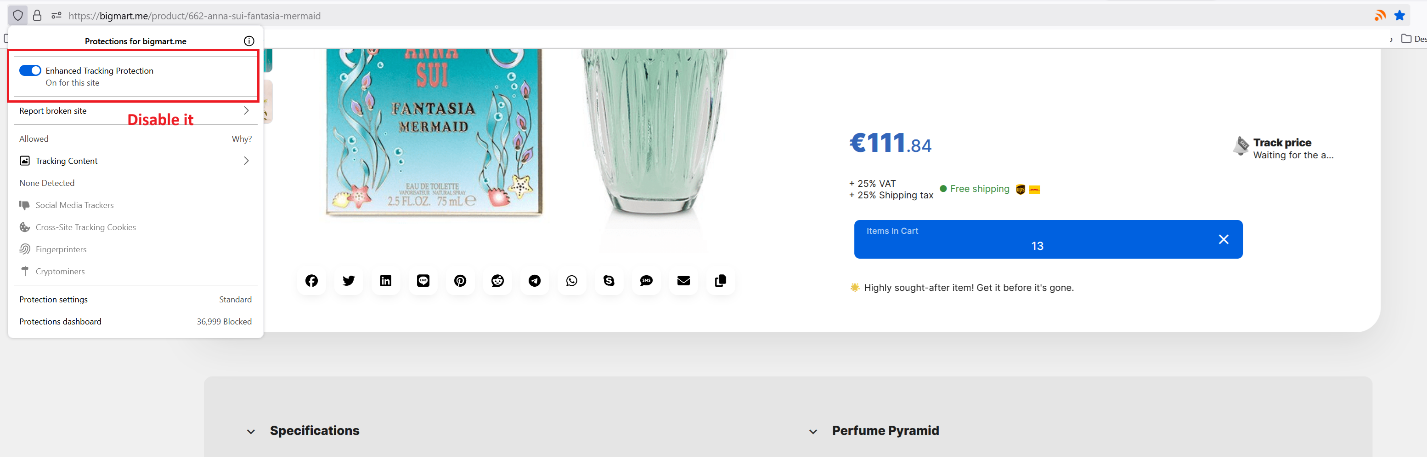
Consideraciones del Navegador
Problemas de Carga del Script:
Si el script de Facebook no se carga, es posible que necesites ajustar la configuración del navegador o probar un navegador diferente. Recomendación:Usa Chrome para probar la configuración de Pixel de Facebook, ya que tiende a tener menos problemas con el bloqueo de scripts.
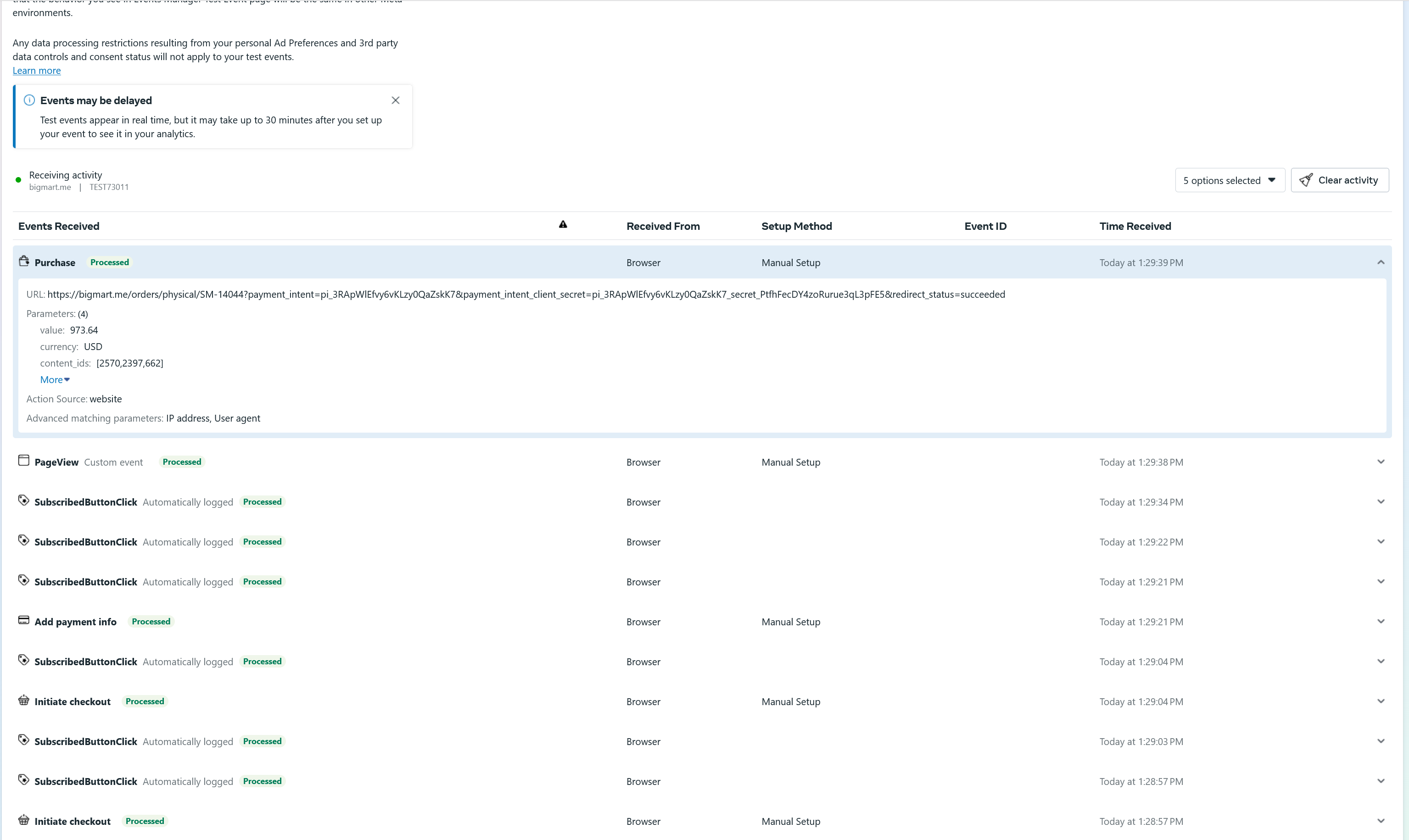
Como se demuestra, cuando el Pixel se configura correctamente, los eventos se envían con éxito a Facebook:
Tu panel de Facebook mostrará los eventos recibidos si todo está funcionando correctamente.
Listo para Ejecutar Anuncios en Facebook
Configurar Pixel de Facebook con seguimiento completo de eventos es crucial para cualquier negocio de comercio electrónico que utilice las plataformas publicitarias de Meta. Esta guía cubrió desde la creación del Pixel y su adición a tu sitio web, hasta la configuración de emparejamiento avanzado y la solución de problemas comunes. Siguiendo estos pasos, puedes garantizar una recopilación de datos precisa y un mejor rendimiento de los anuncios, lo que en última instancia te ayudará a entender mejor a tus clientes y a lograr más conversiones.Recuerda, permanecer en cumplimiento con las regulaciones de privacidad mientras recoges datos valiosos es clave, por lo que ajusta tus configuraciones según las necesidades de tu negocio y los requerimientos de consentimiento del usuario. ¡Feliz seguimiento!
 Añadir comentario
Lleva tu negocio a internet con la mejor solución sin código ni plugins del mercado.
30 días de garantía de devolución de dinero
Crea tu tienda online Empieza ahora — es gratis¡Dile adiós a tu baja tasa de ventas online!
FAQ
¿Cuál es la diferencia entre seguimiento de Pixel de Facebook del lado del cliente y del lado del servidor?
El seguimiento del lado del cliente recopila datos directamente desde el navegador del usuario utilizando JavaScript, mientras que el seguimiento del lado del servidor envía datos desde tu servidor a Facebook. El seguimiento del lado del servidor (por ejemplo, usando Cloudflare Zaraz) es más confiable porque no es bloqueado por navegadores o bloqueadores de anuncios, pero requiere una configuración técnica más compleja.
¿Por qué algunos eventos de Pixel de Facebook no aparecen en mi panel de control?
Esto puede suceder debido a bloqueadores de anuncios, configuraciones de privacidad del navegador (como la Protección contra el Seguimiento Mejorada de Firefox), o una instalación incorrecta del Pixel. Asegúrate de que tu dominio esté en la lista blanca en el Administrador de Eventos de Facebook, desactiva los bloqueadores del navegador para las pruebas y verifica que los eventos se registren en tu consola (presiona F12).
¿Puedo usar Pixel de Facebook sin instalar manualmente el código completo?
¡Sí! Si estás usando plataformas como Selldone, solo necesitas pegar tu ID de Pixel en el panel de control. La plataforma se encarga del resto, incluyendo el seguimiento avanzado de eventos de comercio electrónico.
¿Cómo sé si Pixel de Facebook está funcionando correctamente en mi sitio web?
Usa la función de "Probar Eventos" en el Administrador de Eventos de Facebook. Además, en tu sitio web, presiona Ctrl + D para habilitar el modo de depuración y usa F12 para ver los registros de eventos en la consola. Deberías ver eventos del Pixel activándose como VerContenido, AñadirAlCarrito o Compra.
¿Pixel de Facebook recopila información personal?
Por defecto, Pixel de Facebook puede recopilar identificadores cifrados como correo electrónico o teléfono para emparejamiento avanzado, pero solo si lo habilitas explícitamente. Todos los datos son cifrados antes de ser enviados. Asegúrate de que tu política de privacidad informe a los usuarios sobre esto y que cumplas con el GDPR y otras regulaciones.
¿Puedo instalar múltiples Píxeles de Facebook en un mismo sitio web?
Sí, pero debe manejarse con cuidado. Si estás agregando manualmente códigos de Pixel, asegúrate de que cada uno tenga un ID único y que no entren en conflicto. Selldone actualmente admite un Pixel principal por tienda. Si necesitas múltiples Píxeles (por ejemplo, para diferentes campañas), puede que necesites una configuración personalizada.
¿Por qué Facebook dice "Sin actividad todavía" aunque instalé el Pixel?
Este mensaje usualmente aparece cuando no se han detectado eventos válidos. Podría deberse a:
- El navegador bloquea el script.
- ID de Pixel incorrecto.
- Caché de la página que omite la ejecución del código del Pixel.
Intenta probar el sitio con una ventana de incógnito o un navegador diferente y confirma los registros de eventos en la consola del desarrollador.
¿Necesito consentimiento antes de rastrear usuarios con Pixel de Facebook?
Sí, si estás orientando a usuarios en regiones con regulaciones de privacidad (como la UE). Deberías presentar un banner de consentimiento de cookies y solo activar el Pixel después de la aprobación del usuario. Herramientas como Cloudflare Zaraz ayudan a gestionarlo de manera dinámica y legal.
¿Cómo puedo rastrear eventos personalizados con Pixel de Facebook?
En Selldone, la mayoría de los eventos están preconfigurados para ecommerce. Sin embargo, puedes definir eventos personalizados usando el Ayudante de Pixel de Facebook o modificando elementos HTML y llamando fbq('trackCustom', 'EventName') en tu script. Usa con precaución y validación adecuada.