Cuando tu negocio crece, manejar los pagos a proveedores y gestionar las finanzas puede volverse un desafío. Pero no te preocupes—Selldone lo hace más fácil. Una vez que configures el Modelo de Negocio de tu tienda a Marketplace en Panel de Control de la Tienda > Configuración > Modelo de Negocio, desbloquearás poderosas opciones de pago a proveedores. Primero que nada, a diferencia de otras plataformas, Selldone no retiene tus ingresos ni limita cómo puedes manejar los pagos. Tienes dos opciones principales:
Pago automático a proveedores: Divide automáticamente los pagos de los clientes y envíalos directamente a los proveedores (por ejemplo, a través de Stripe Connect).
Pago manual a proveedores: Realiza los pagos a proveedores tú mismo, por ejemplo, a través de Stripe Connect o una simple transferencia bancaria.
Pago Automático a Proveedores
En el modo automático, tu método de pago elegido debe soportar opciones avanzadas de pago. Stripe lo soporta completamente, por lo que necesitarás agregar el Método de Pago de Stripe y habilitar la función Stripe Connect. (Consulta los detalles a continuación.)
Flow of payments and vendor payouts in your marketplace.
Cómo Funcionan los Pagos en un Marketplace Multivendedor
El cliente paga un pedido: Cuando un cliente completa una compra, el dinero entra en tu cuenta de Stripe (o en otro método de pago que utilices).
Órdenes y Cumplimientos: Se crea un pedido principal en tu marketplace (visible en la pestaña de Órdenes). Para cada producto de proveedor en ese pedido, se crea un cumplimiento separado. Los proveedores pueden ver estos en su Panel de Proveedor > pestaña Proveedores.
Crédito en Cartera del Proveedor: Selldone crea una cartera virtual para cada proveedor (la primera vez que se necesita) y acredita su parte del pago en esa cartera. Esto es para fines contables—ningún dinero real se mueve todavía.
Transferencia de Stripe Connect: Si Stripe Connect está habilitado y el proveedor ha conectado su cuenta de Stripe a tu Stripe Connect, Selldone transfiere automáticamente la parte del proveedor a su cuenta de Stripe. Si no, simplemente mantiene el registro contable.
Pagos Manuales si es Necesario: Si un proveedor no está conectado a Stripe, puedes transferir manualmente los fondos más tarde a través de Stripe Connect o mediante transferencia bancaria. Los pagos manuales implican que tú envíes el dinero fuera de Selldone y luego lo registres para llevar una contabilidad precisa.
Ejemplo de Pago Automático
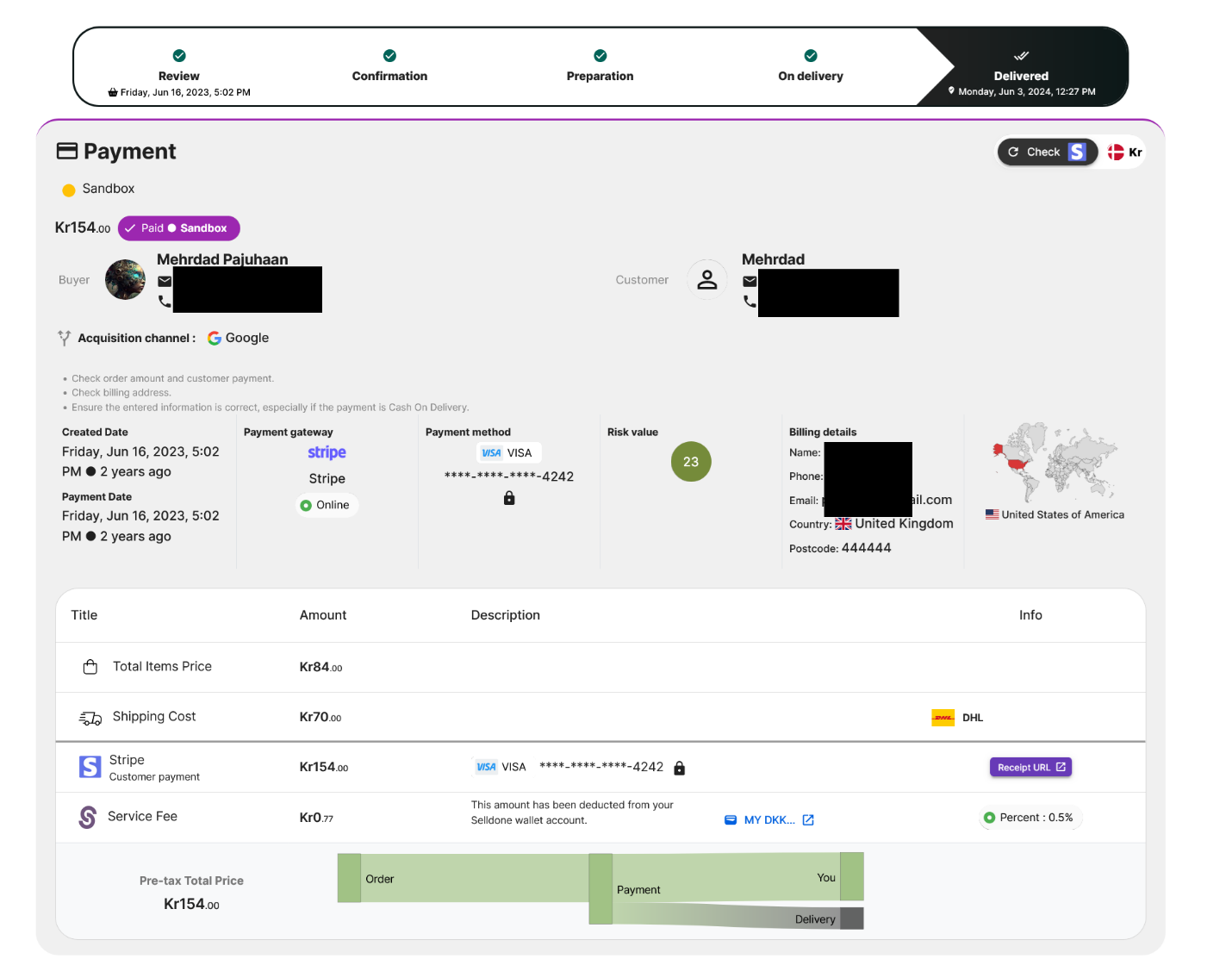
Pedido Pagado a través de Stripe:
Payment details of a received order in your marketplace.
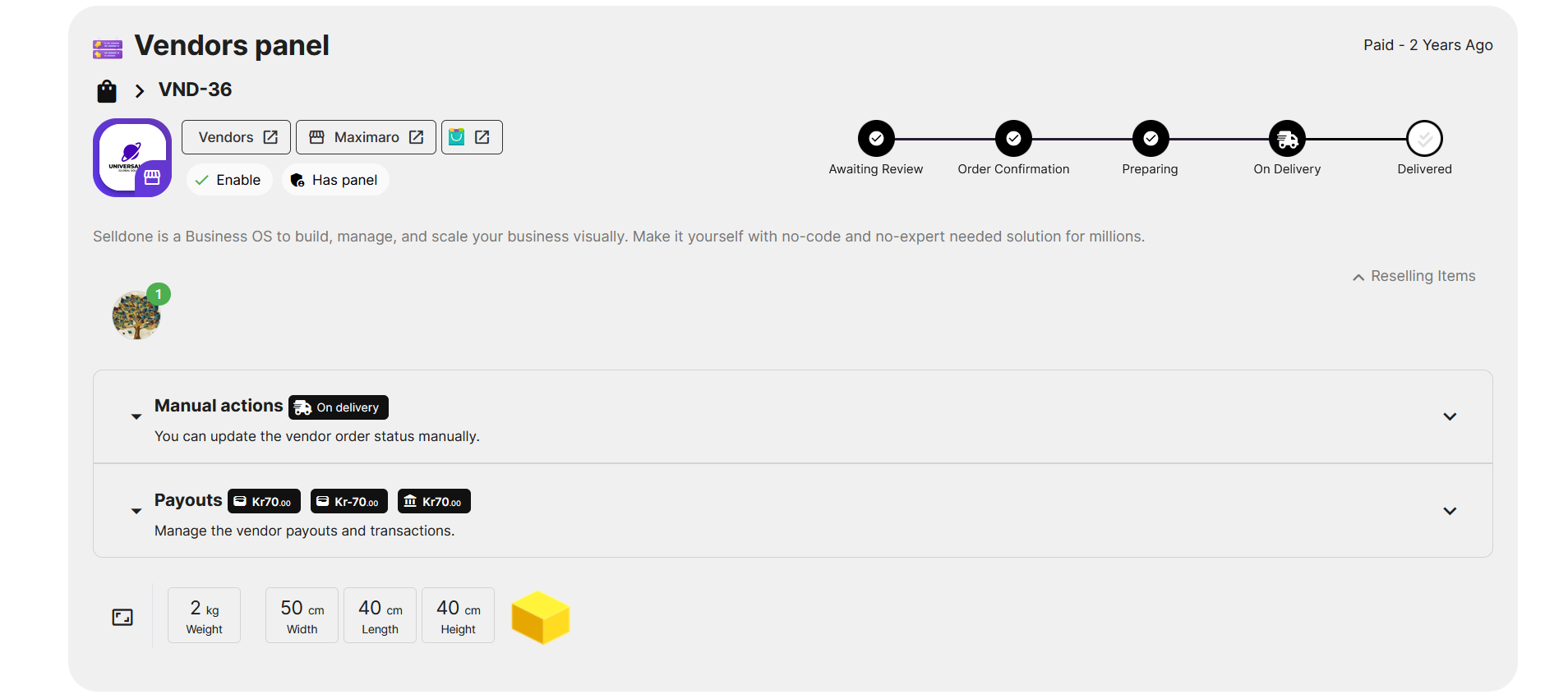
Creación de Cumplimiento: Selldone crea un cumplimiento para el proveedor.
A fulfillment detail in the order page.
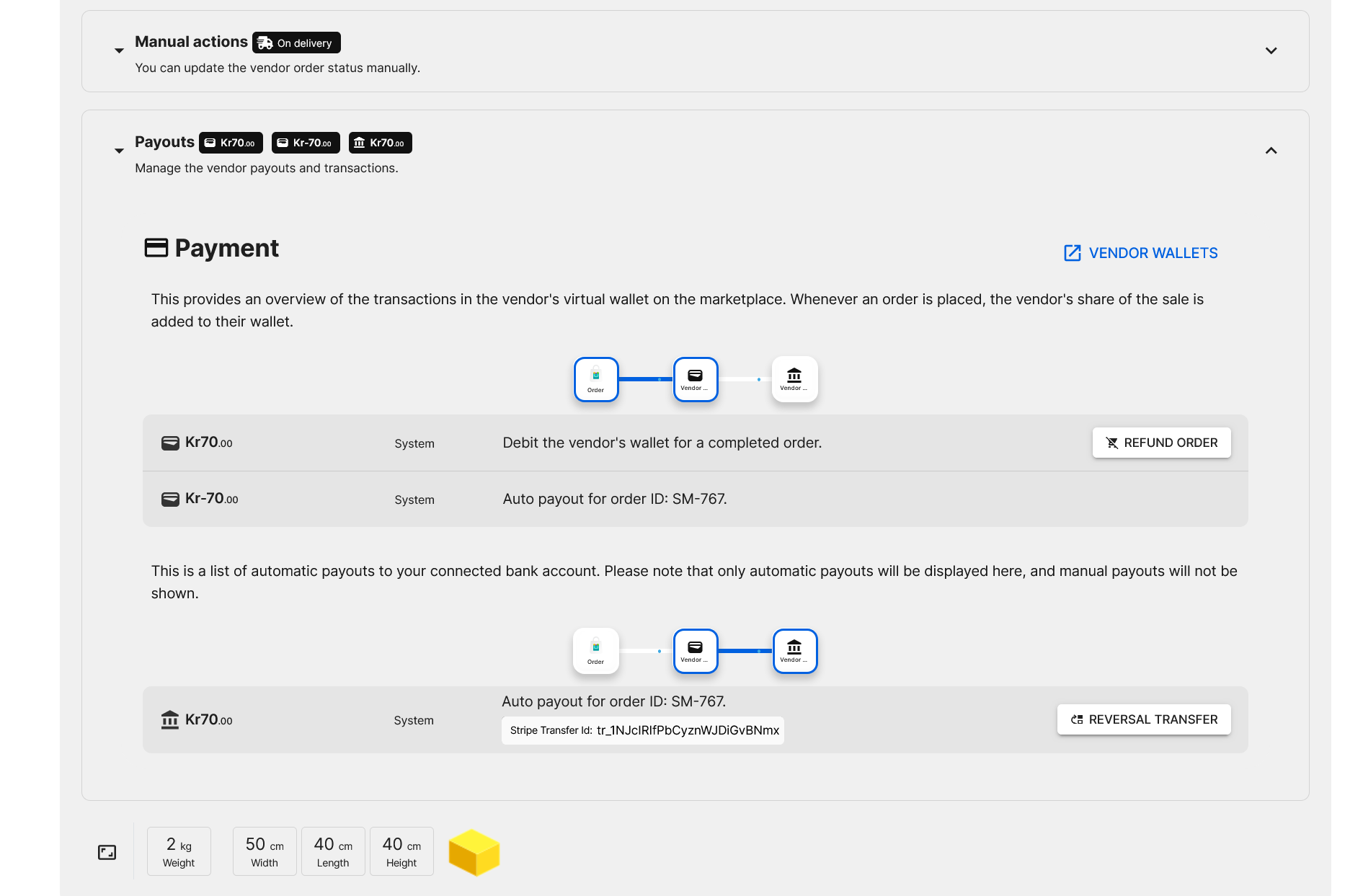
Selldone luego carga la cartera virtual del proveedor con +70DKK (por ejemplo), representando las ganancias del proveedor de ese pedido. Como el proveedor conectó anteriormente su cuenta de Stripe, Selldone transfiere automáticamente 70DKK de tu cuenta de Stripe a la cuenta de Stripe del proveedor. Verás un registro de pago de -70DKK, mostrando los fondos saliendo de su cartera virtual (contable) y moviéndose a su cuenta de Stripe (dinero real).
Payout details in the fulfillment section of a vendor on the order page.
¿Qué pasa si algunos artículos son cancelados?
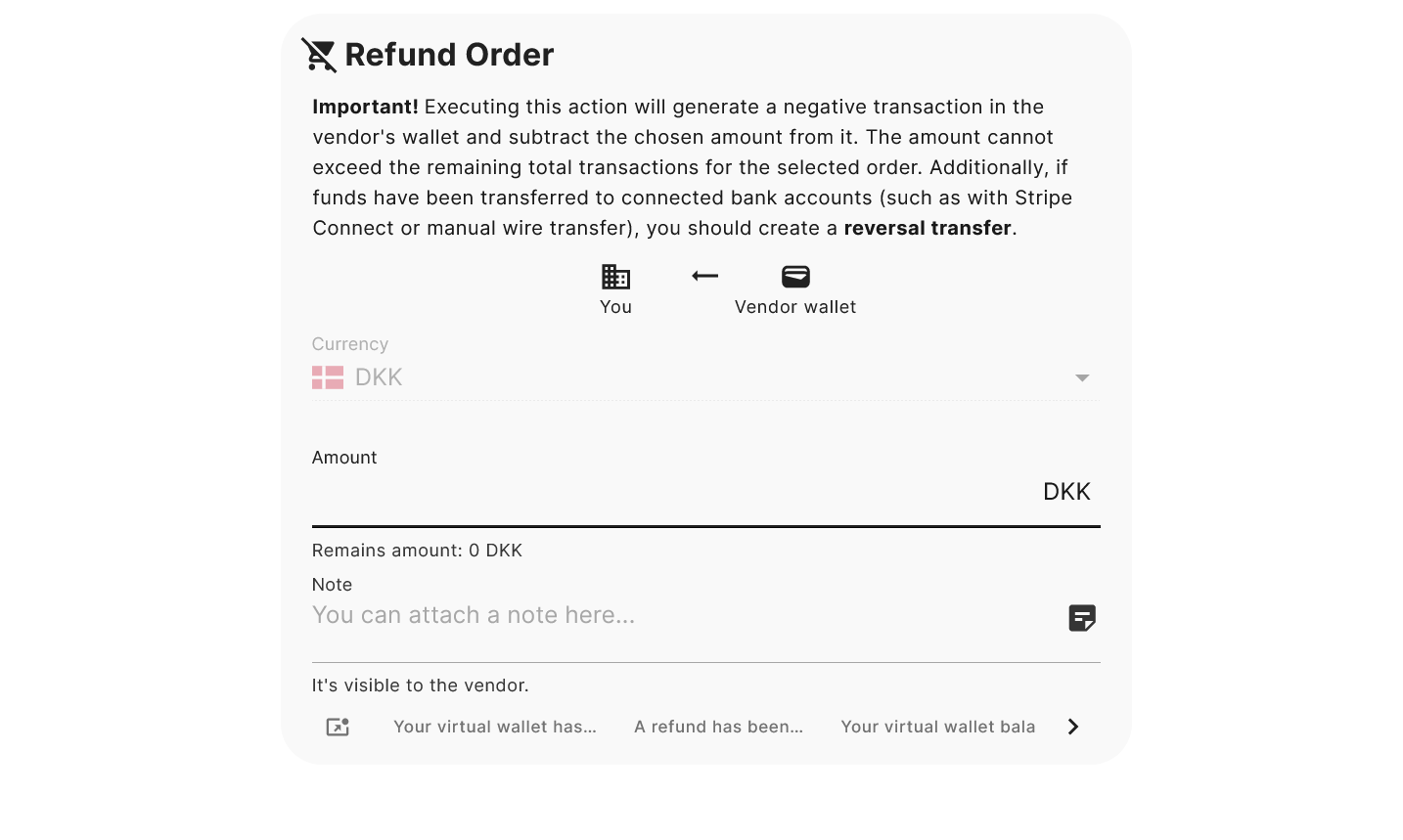
Si se cancelan artículos, primero “Reembolsar Pedido” en la sección de Pagos del pedido. (Puedes ver este botón en la imagen anterior). Esta acción de reembolso trabaja a nivel de cartera virtual solamente—no se mueve dinero real todavía. Es puramente para fines contables.
Refund partial or full fulfillment – records an accounting withdrawal from the vendor's virtual wallet.
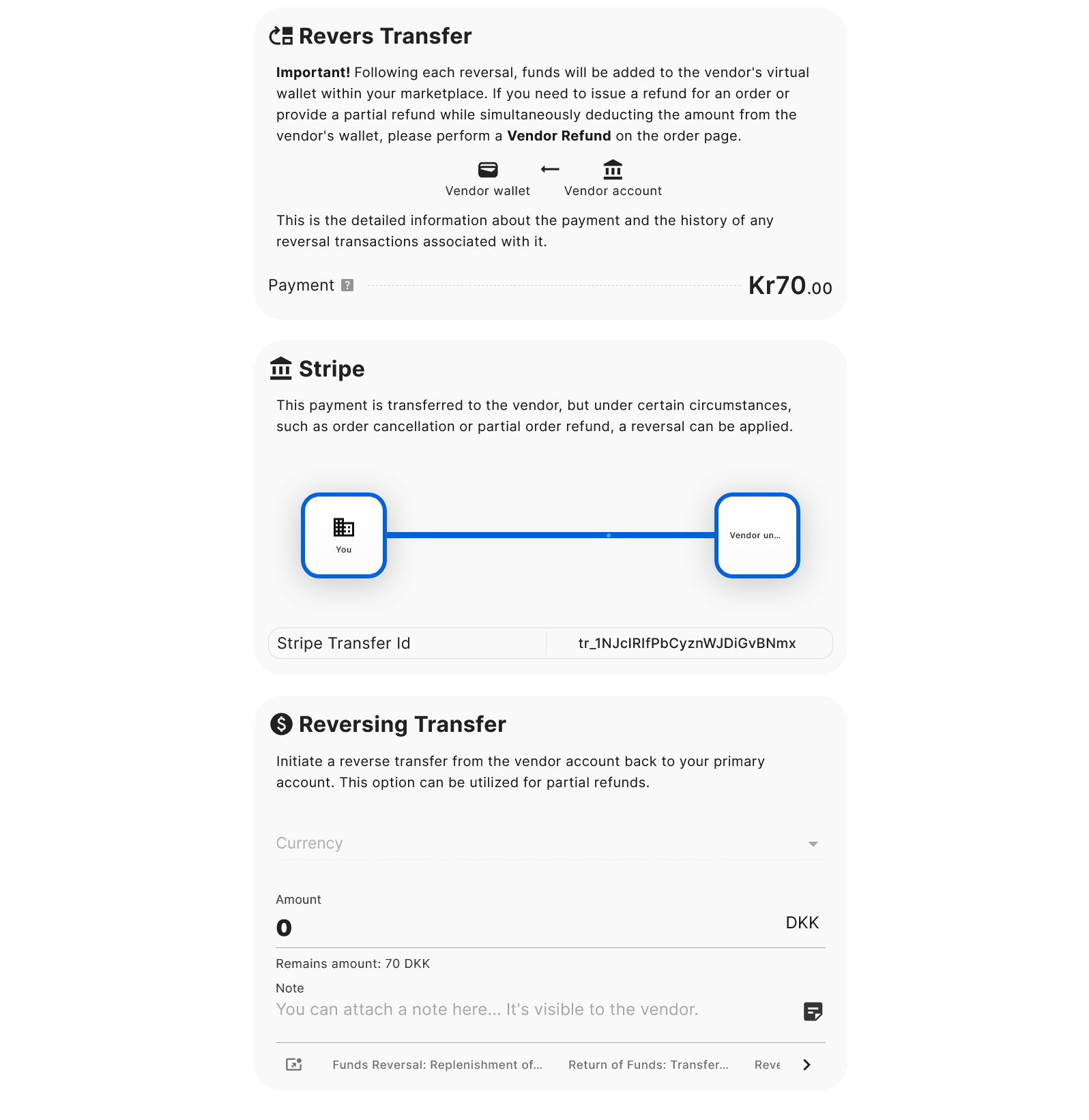
A continuación, si necesitas recuperar dinero real del proveedor, realizas una Transferencia de Reversión. Esto “revierte” un pago anterior, recuperando efectivamente el dinero de la cuenta de Stripe del proveedor y ajustando su cartera virtual para mantener todo equilibrado.
Reverse Transfer fund by Stripe – transfers funds from the vendor's Stripe account to my Stripe account.
Cuando realices una Transferencia de Reversión, Selldone recupera dinero de la cuenta de Stripe del proveedor y acredita su cartera virtual en consecuencia. ¿Por qué acreditar su cartera? Debido a las normas contables: imagina un escenario donde reembolsas 50DKK de un cumplimiento. Primero, retiras 50DKK de la cartera del proveedor (operación de reembolso), y si es necesario, también transfieres de vuelta 50DKK desde la cuenta de Stripe del proveedor hacia ti. Esta reversión añade +50DKK a su cartera virtual, equilibrando las cuentas a cero. Esencialmente, asegura que el proveedor nunca realmente recibió esos 50DKK, ya que se añadieron y se quitaron a través de estos pasos. La contabilidad en un marketplace multivendedor puede ser complicada, pero Selldone lo hace fácil—¡casi como un milagro!
Pago Manual
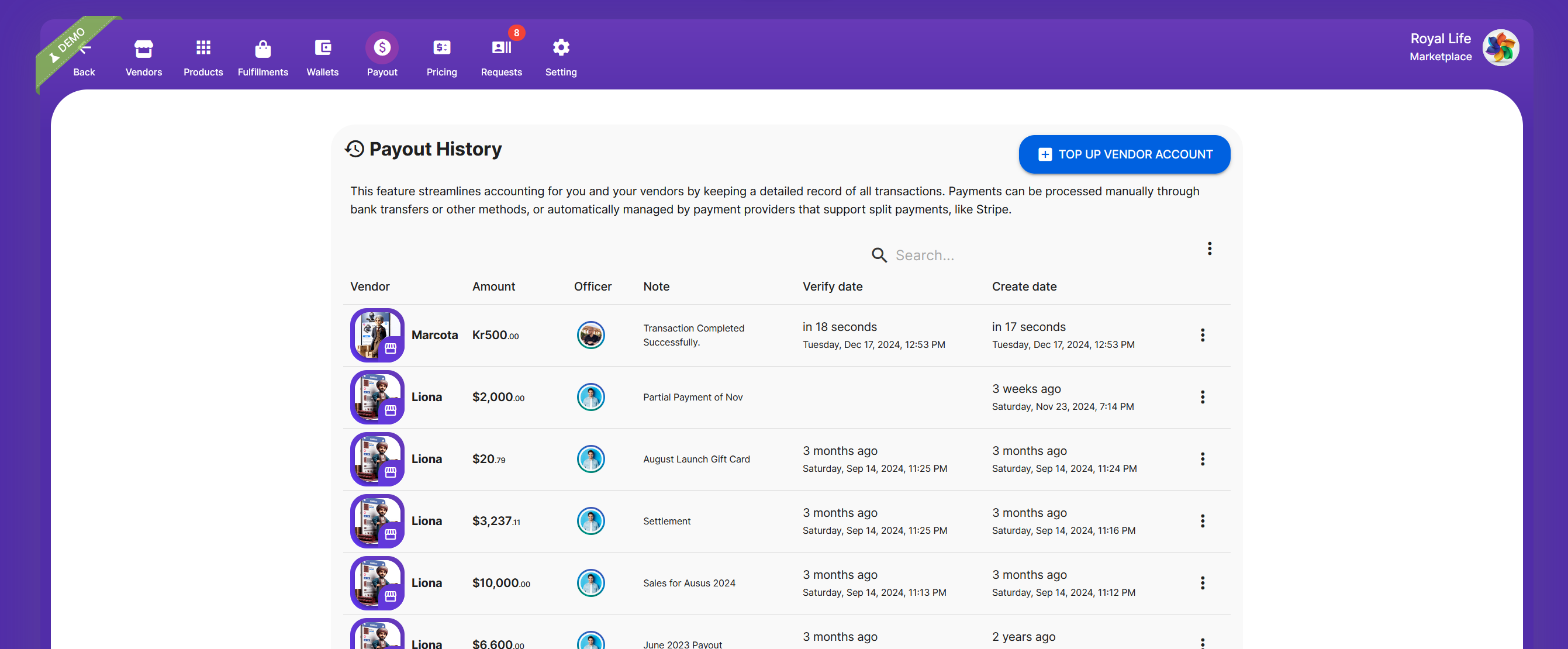
El pago manual es simple: transfieres fondos al proveedor fuera del sistema (por ejemplo, mediante transferencia bancaria o en efectivo) y lo registras en Selldone para que la contabilidad se mantenga precisa y actualizada. Para hacerlo, ve a Panel de Control de la Tienda > Marketplace > Pagos y haz clic en Recargar Cuenta de Proveedor.
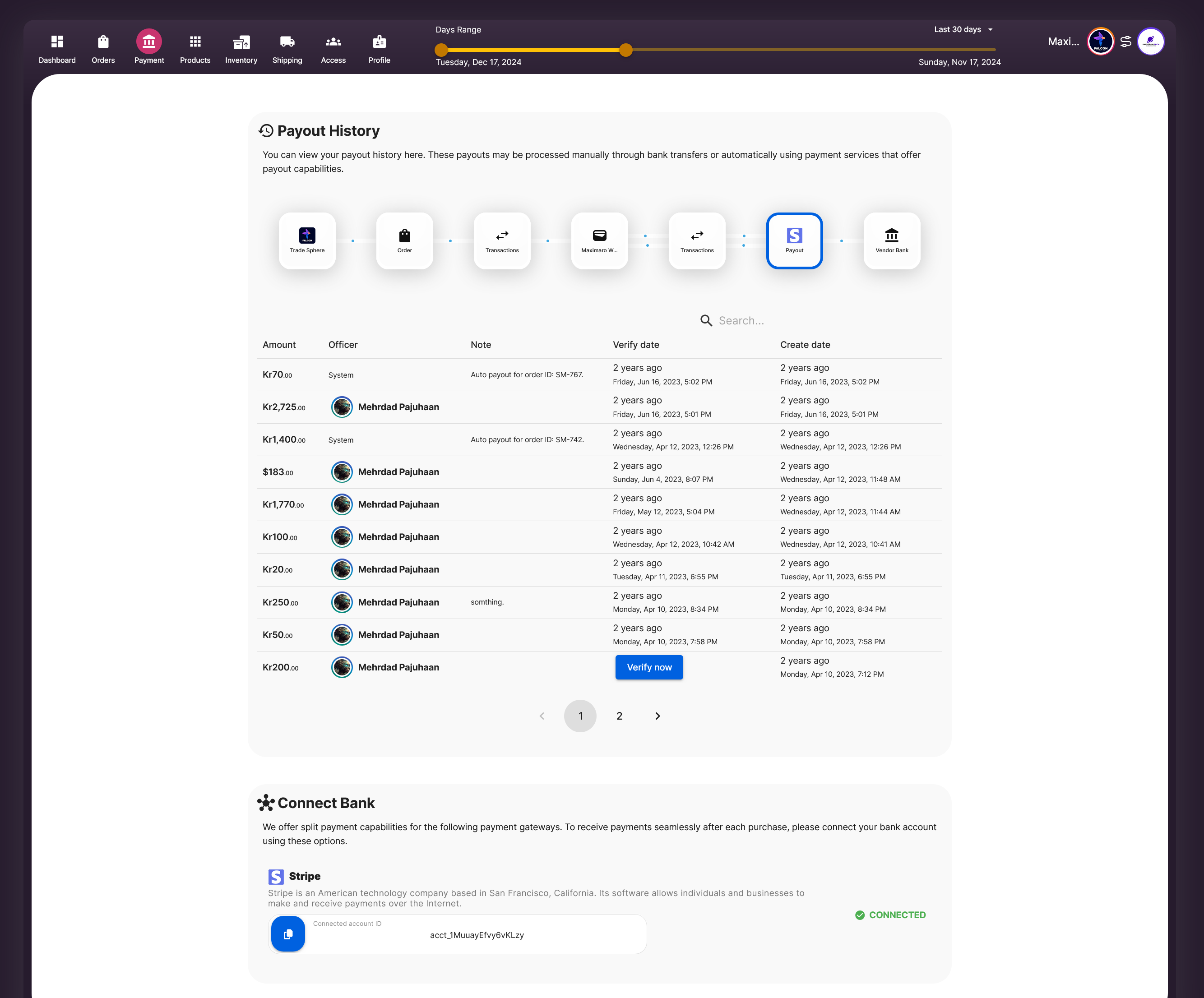
Payout history in the marketplace panel. All payout records and transactions are displayed.
Esta función mantiene un registro detallado de todas las transacciones tanto para ti como para tus proveedores. Los pagos se pueden hacer manualmente a través de transferencias bancarias o automáticamente por proveedores que apoyen pagos divididos (como Stripe). Con los pagos manuales, tienes total flexibilidad.
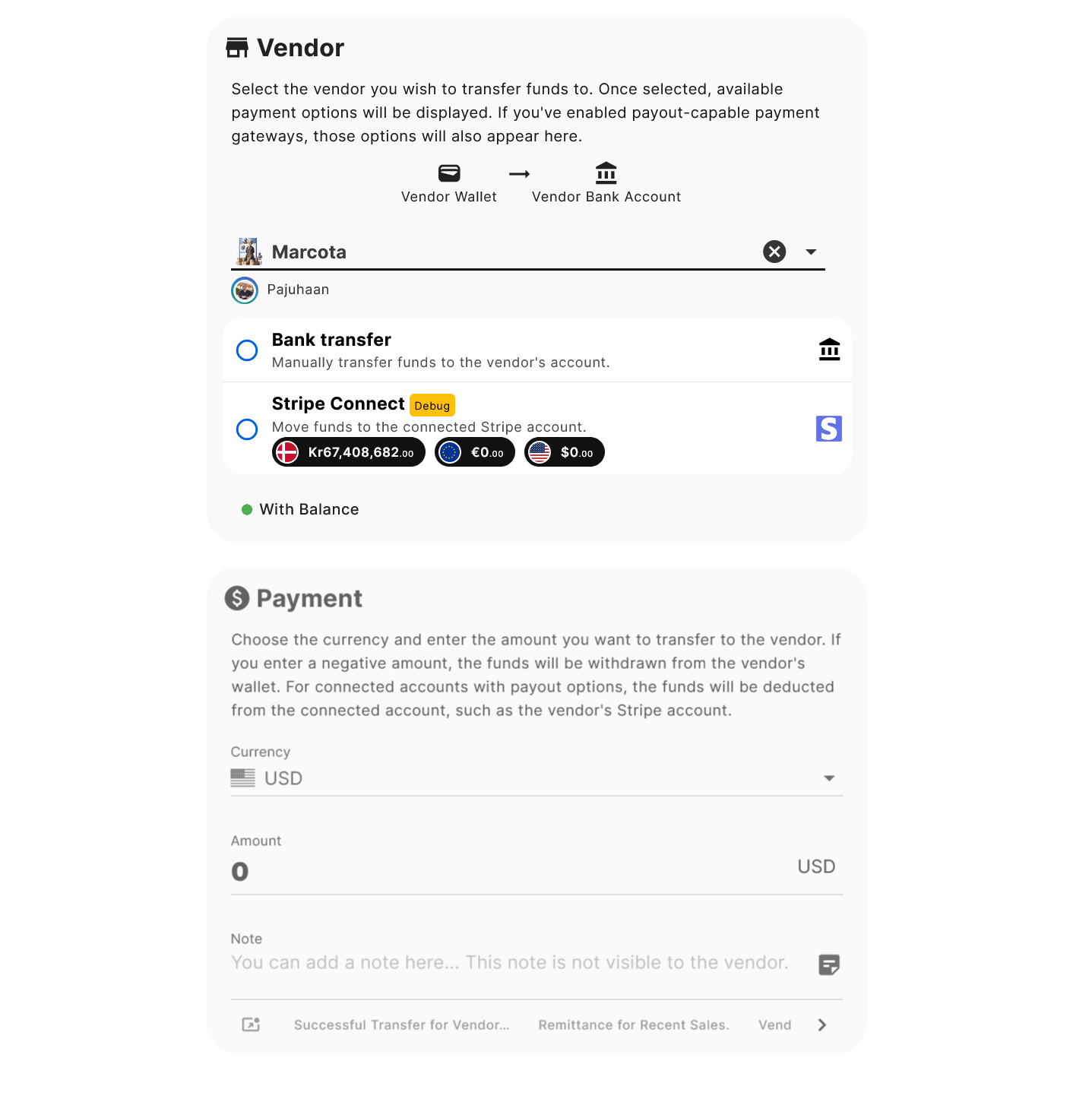
Manual payout form to transfer funds to a vendor - payout.
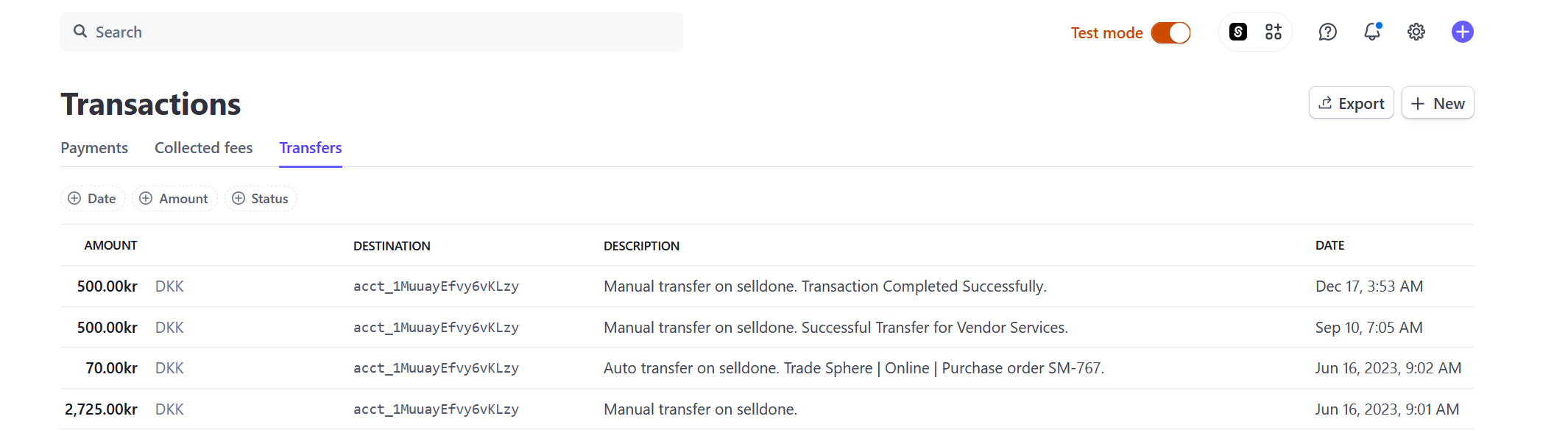
Por defecto, la opción de Transferencia Bancaria siempre está disponible para pagos manuales. Si un proveedor ha conectado su cuenta de Stripe, también verás la opción de Stripe Connect, permitiéndote transferir dinero real directamente de tu Stripe a la cuenta de Stripe del proveedor. Por ejemplo, si pagas 500DKK a un proveedor, se registrará en tu panel de control de Stripe:
Stripe payout record showing details of the transferred funds.
¿Qué es la pestaña “Carteras” en el Marketplace?
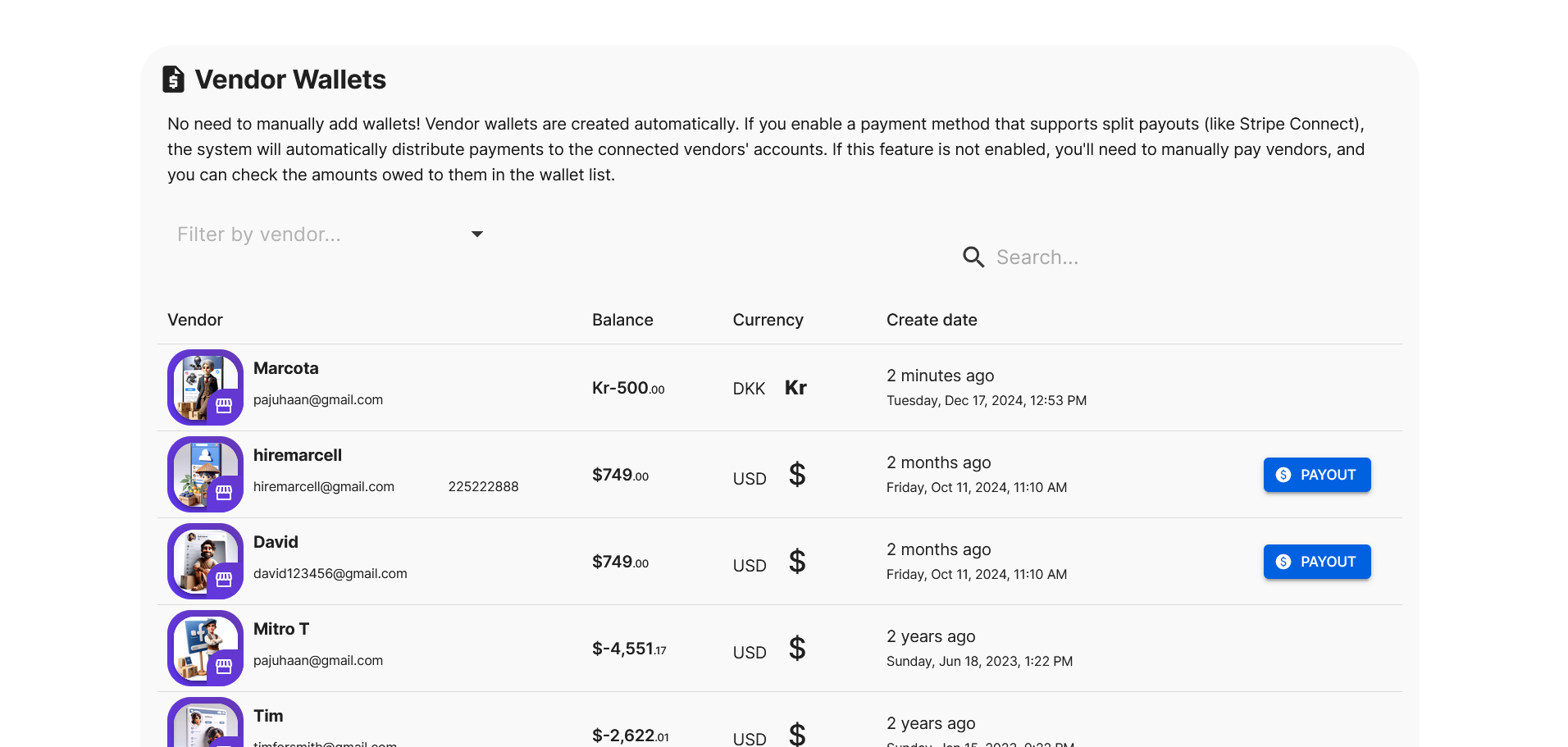
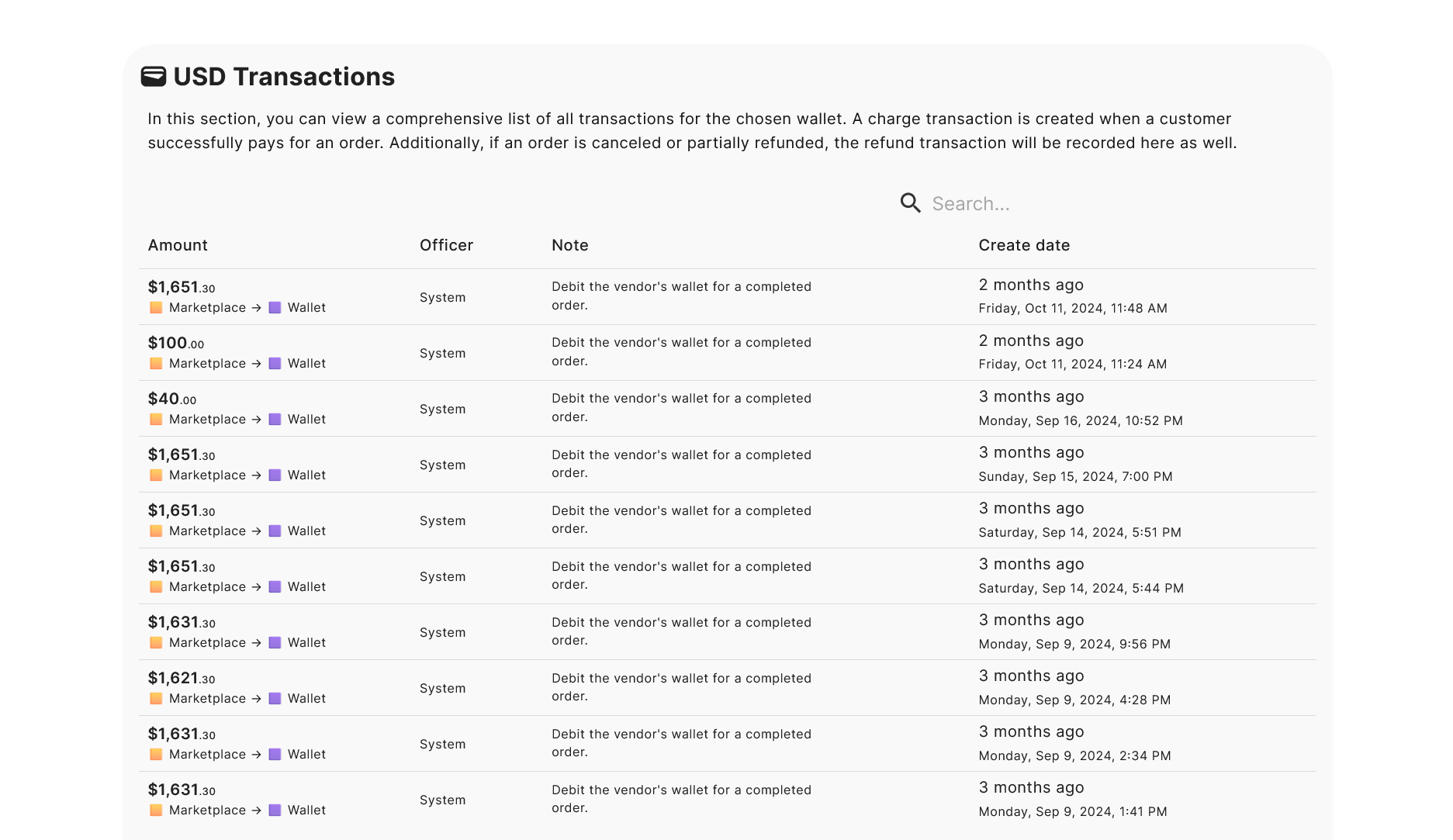
La pestaña de Carteras muestra todas las transacciones en las carteras virtuales de los proveedores. Si una transacción fue creada por un cumplimiento y aún no ha sido pagada, verás un botón de PAGO junto a ella.
All vendor wallets in the marketplace panel, displaying balances and transaction histories.
Al hacer clic en el botón PAGO, se autocompleta el formulario de pago, facilitando el proceso. Esta misma opción de pago también está disponible en la página del pedido. Elige el método que te resulte más conveniente. IMPORTANTE: La cartera virtual del proveedor en tu marketplace es separada de las carteras de usuario en Selldone. No están vinculadas.
Configurar Stripe
Para pagos automáticos y transferencias manuales convenientes, necesitas configurar Stripe. Tu modelo de negocio debe estar establecido en “Marketplace Multi-proveedores” para utilizar estas funciones. Para más detalles, consulta 5 Pasos Sencillos para Automatizar Pagos a Proveedores con Stripe Connect en Tu Marketplace Multi-Proveedor. Ve a Panel de Control de la Tienda > Contabilidad > Pasarelas, luego habilita las funciones de Marketplace en la configuración de la Pasarela > integración automatizada y pago de Marketplace.
Set up Stripe Connect and enable onboarding for vendors.
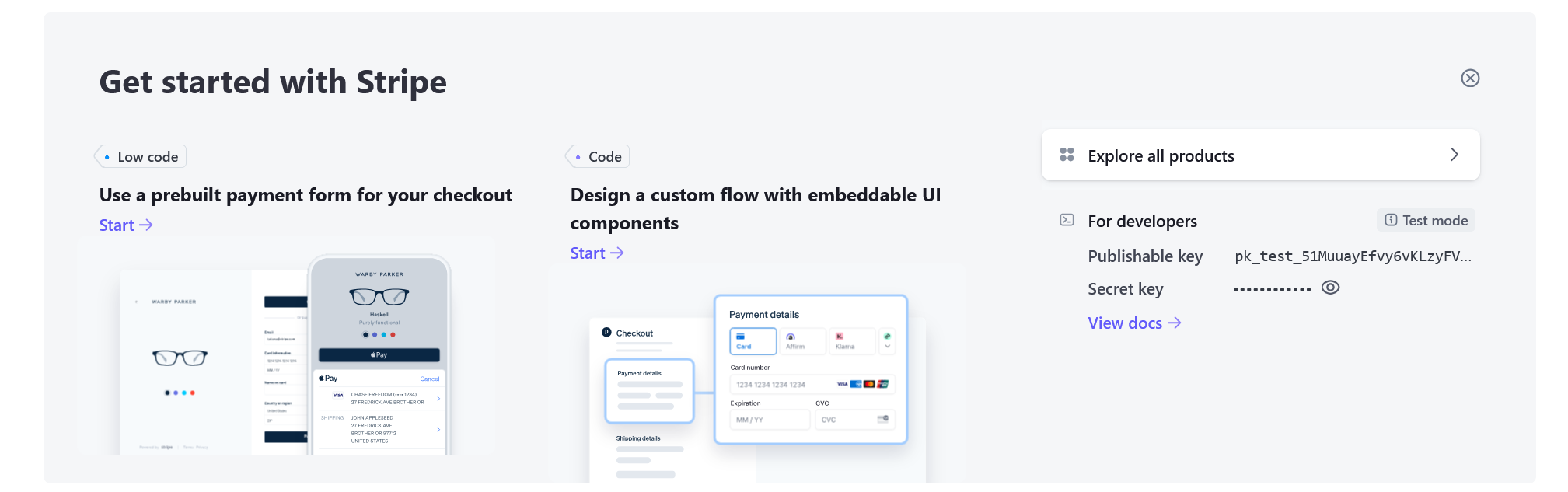
IMPORTANTE: Debes ingresar manualmente tus claves públicas y secretas de Stripe. No puedes usar las claves automáticas de Selldone para Stripe Connect. Recupera estas claves de tu cuenta de Stripe.
Retrieve the public and secret keys from your Stripe account.
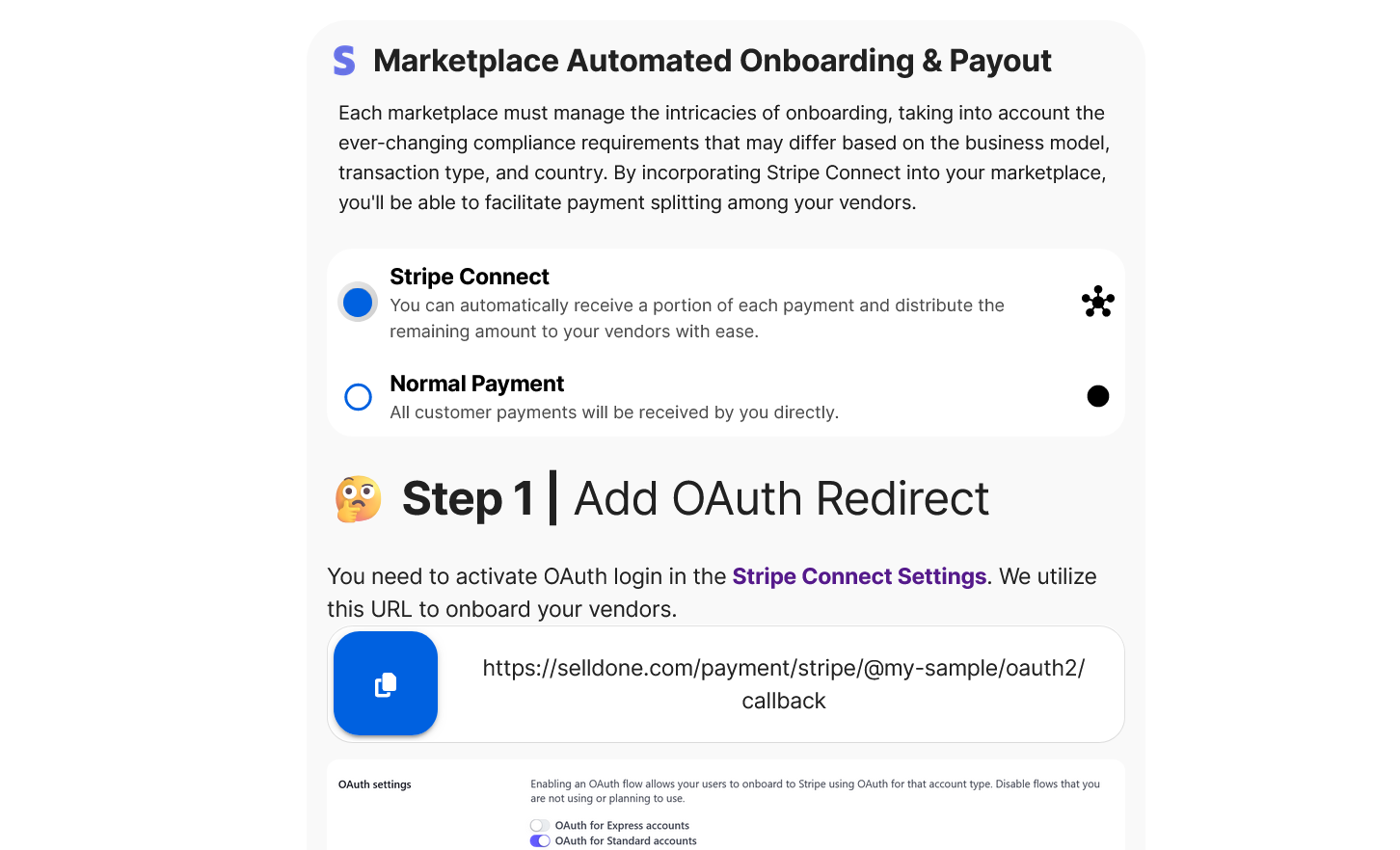
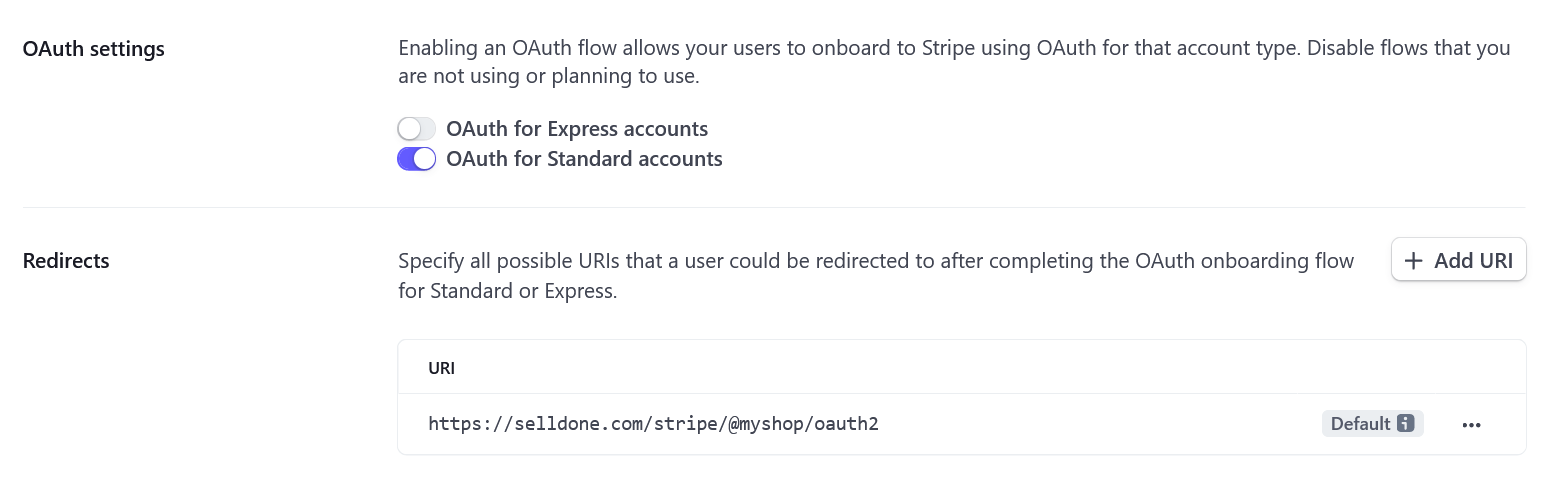
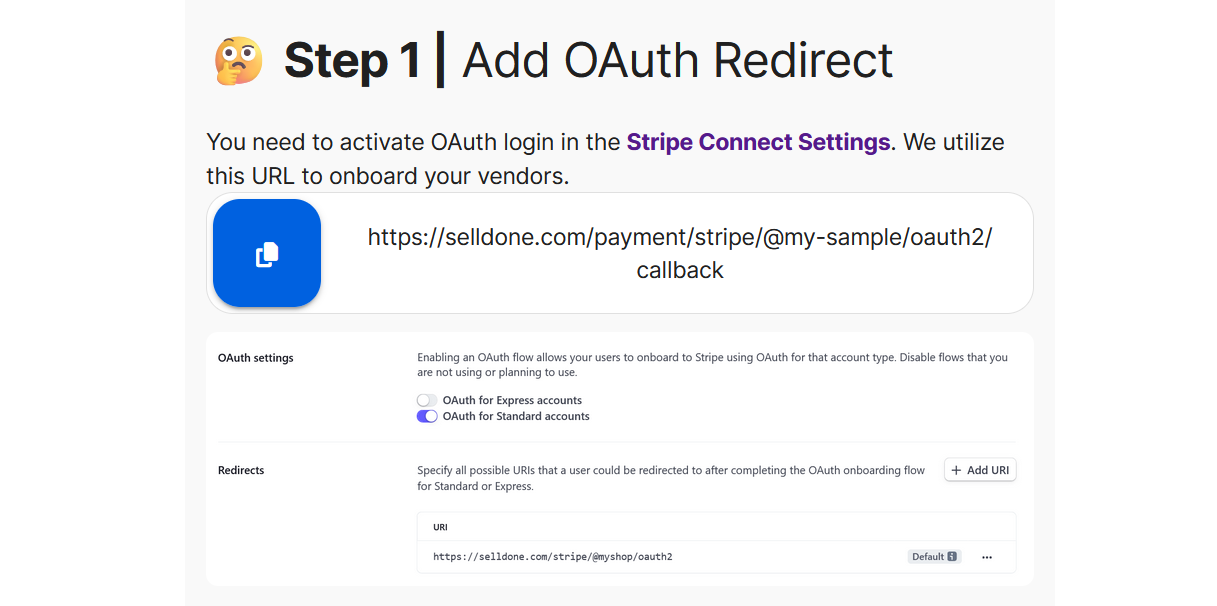
Paso 1 | Añadir Redirección OAuth
Activa el inicio de sesión OAuth en las configuraciones de Stripe Connect. Usamos esta URL para integrar a tus proveedores. Puedes ver tu URL de retorno de tienda en la configuración de la Pasarela de Stripe de tu cuenta Selldone.
Get the OAuth callback URL to set in Stripe Connect settings.
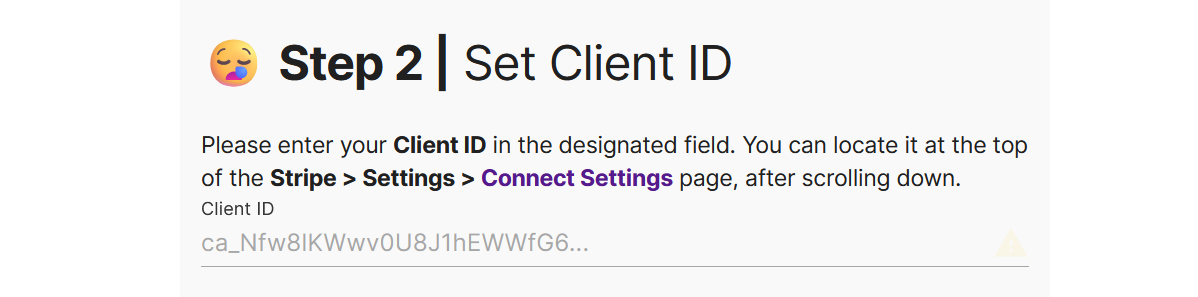
Paso 2 | Establecer ID del Cliente
Ingresa tu ID de Cliente (que se encuentra en Stripe > Configuración > Configuraciones de Conexión después de desplazarte hacia abajo). Pégalo en el campo designado en Selldone.
Set the Client ID - get it from your Stripe account.
Paso 3 | Verificar Claves
Has habilitado Stripe Connect, así que asegúrate de haber ingresado tanto las claves pública como privada. Las encontrarás en Stripe > Desarrolladores > Claves API. Importante:
No puedes usar Connect si tu cuenta de Stripe es gestionada por otro servicio, incluyendo Selldone. Debes crear una nueva cuenta de Stripe directamente en tu panel de control de Stripe.
Si tienes otras pasarelas de Stripe, habilita el “Modo Connect” y usa el mismo ID de Cliente para cada una.
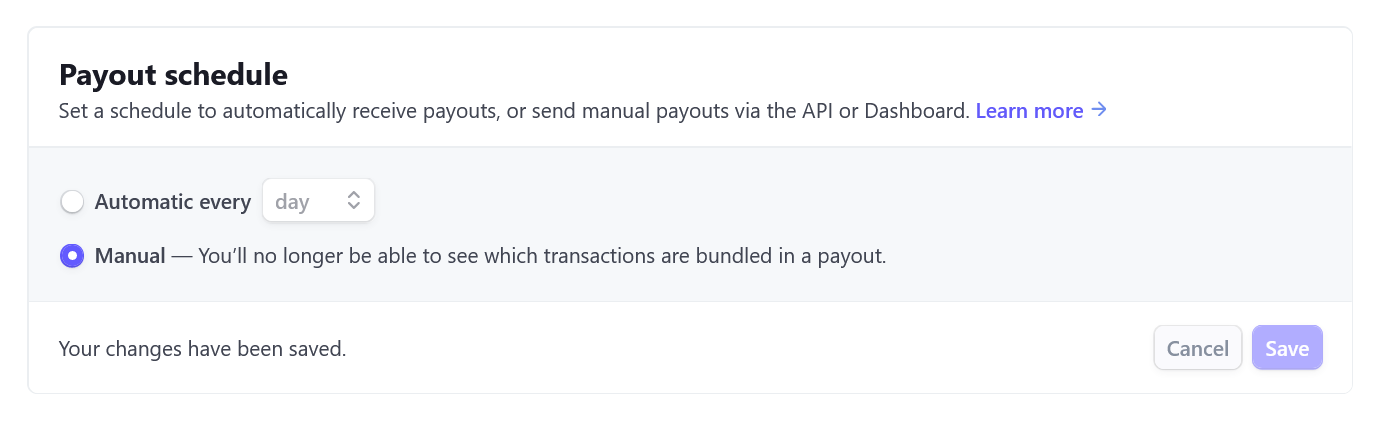
Pago | Establecer Manual
Establece tu pago en Stripe a “manual” para retener control sobre tus fondos y pagos a proveedores. Ve a Stripe > Configuración > Cuentas de pago externas y programación para hacerlo.
Set manual payouts to yourself in Stripe to maintain better accounting control.
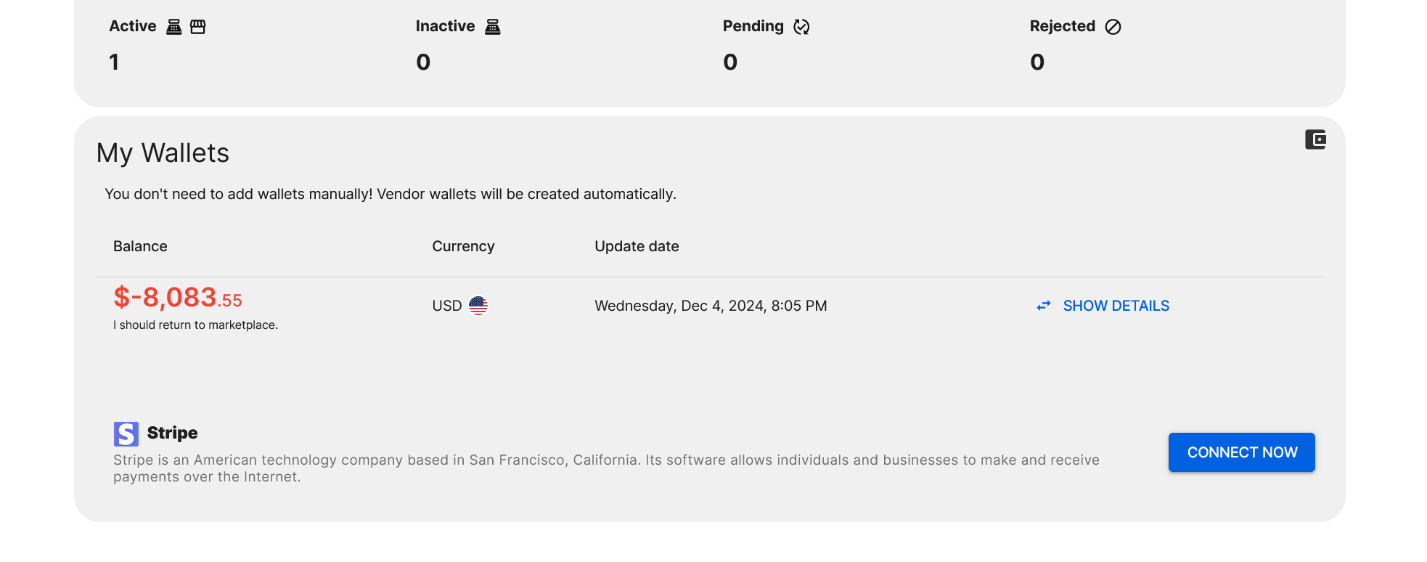
Ahora Selldone puede crear un enlace de integración en el Panel del Proveedor.
A vendor's wallet in the vendor panel, showing balance and transaction details.
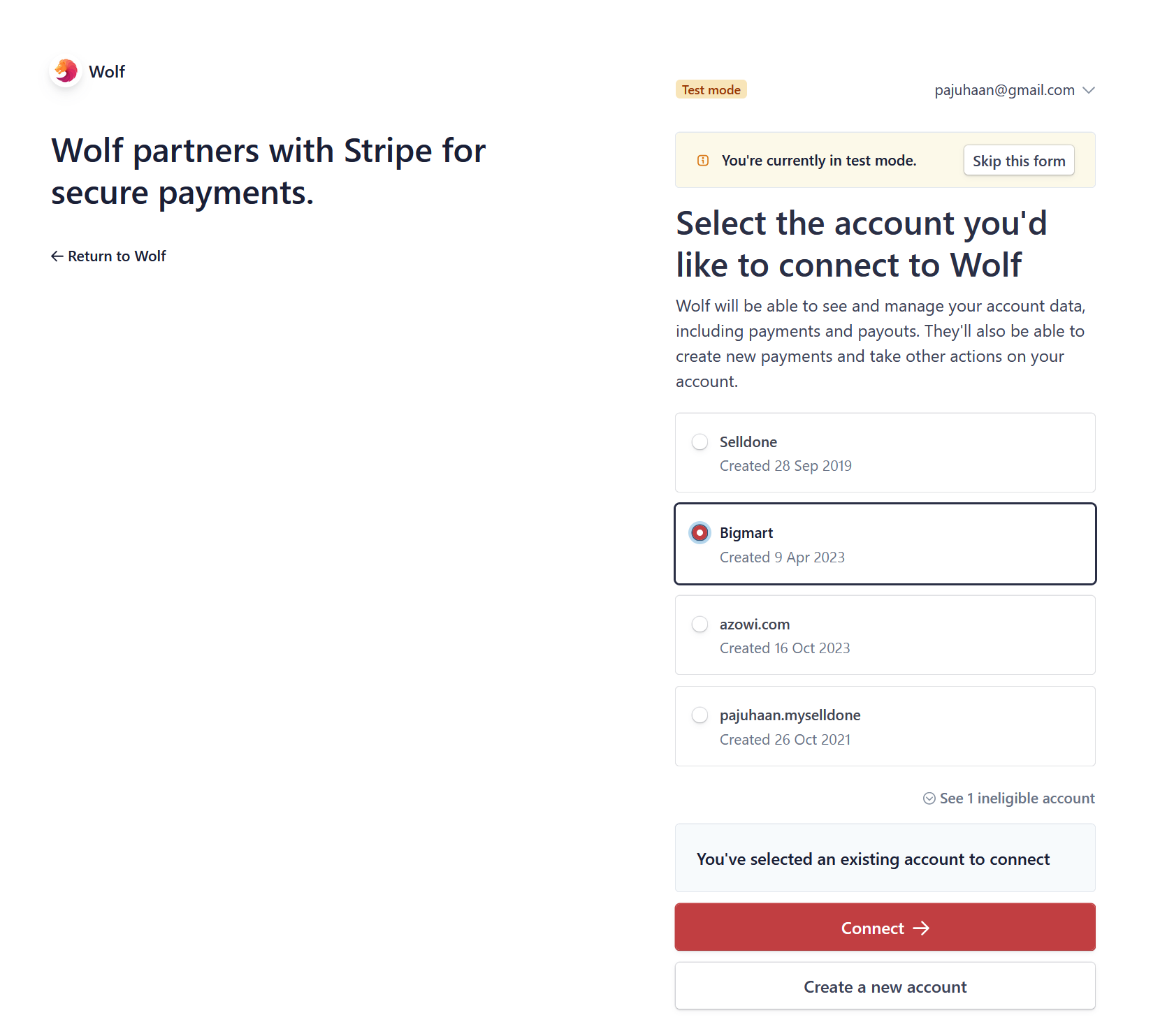
El proveedor hará clic en “Conéctate Ahora” y completará la integración en Stripe.com.
Stripe Connect onboarding.
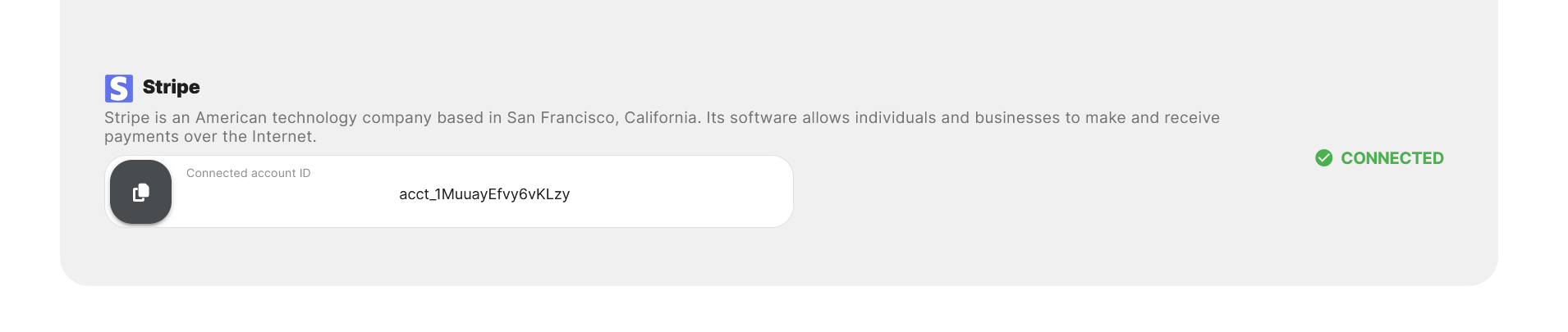
¡Listo! Ahora puedes aceptar pagos de los clientes y realizar pagos fácilmente a los proveedores.
Connected Stripe in vendor's panel.
Registros de Pagos del Panel del Proveedor
Los proveedores pueden ver el historial completo de transacciones y pagos en su panel. Pueden ver cada transacción que ocurre en su cartera virtual visitando Panel del Proveedor > Pagos.
History of transaction records in the vendor panel, showing all wallet activities.
Para un vistazo detallado de pagos y Transferencias de Reversión, pueden ir a Panel del Proveedor > Tablero > Mis Carteras y hacer clic en “Mostrar Detalles”.
History of payouts and reversal transactions in the vendor panel, displaying detailed records of fund transfers.
¡Eso es todo! Selldone simplifica la contabilidad y los pagos multivendedores, brindándote a ti y a tus proveedores tranquilidad.Descarga el Manual de Pagos a Proveedores.

 Añadir comentario