Asegurar que tu tienda de comercio electrónico cumpla con las regulaciones internacionales es crucial, especialmente durante el proceso de pago. Diferentes países a menudo tienen requisitos únicos para la información del cliente, como identificaciones de clientes, números de CPR o números de IVA. Un formulario de pago bien personalizado ayuda a agilizar el procesamiento de pedidos, evitar problemas de cumplimiento y mejorar significativamente la experiencia de compra.
Por Qué Importa Personalizar los Formularios de Pago
Recoger información específica de los clientes basándose en las regulaciones de cada país no se trata solo de cumplimiento legal—se trata de proporcionar una experiencia de cliente sin problemas. Cuando los clientes comprenden claramente lo que se requiere, es menos probable que abandonen sus carros debido a la confusión o frustración. Además, reunir la información necesaria de antemano reduce los retrasos en el procesamiento de pedidos, mejora la seguridad y aumenta la eficiencia general.
Guía Paso a Paso para Personalizar Formularios de Pago
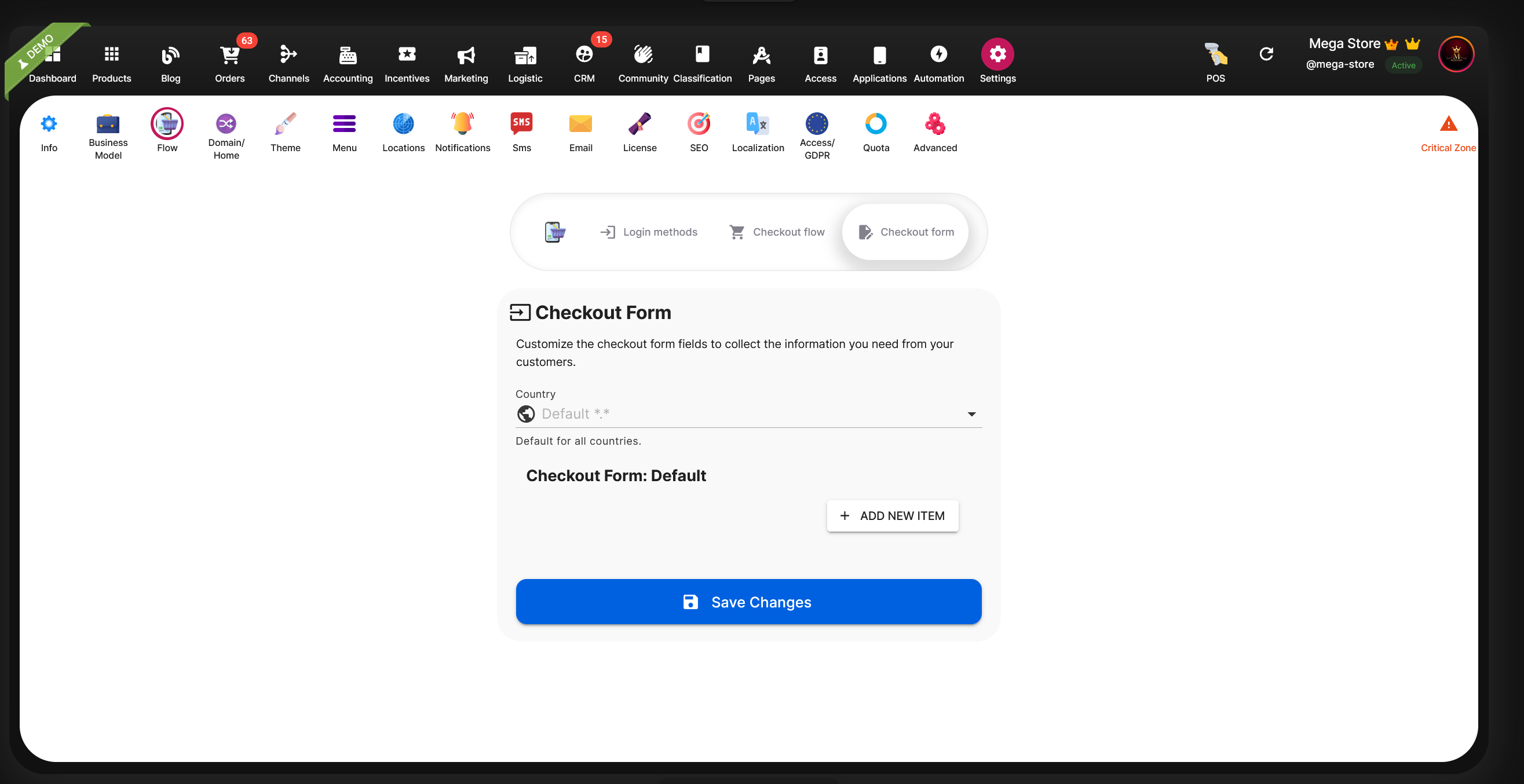
Ir a Configuración > Flujo > Pestaña Formulario de Pago
Inicia sesión en tu panel de administración.
Navega a Configuración en el menú principal.
Haz clic en la sección Flujo.
Selecciona la pestaña Formulario de Pago.
Aquí, verás un formulario de pago predeterminado. Los campos definidos en el formulario predeterminado se presentarán a los clientes de todos los países, a menos que se anulen específicamente.
Selldone - Custom Checkout Form
Definir Formulario de Pago Predeterminado
Puedes definir campos que se apliquen universalmente a todos los países. Los campos universales típicos incluyen correo electrónico, número de teléfono e información general de dirección. Para agregar campos universales personalizados:
Haz clic en + AÑADIR NUEVO ELEMENTO.
Elige el tipo de información (por ejemplo, texto, número, casilla de verificación).
Introduce un título y un nombre de variable.
Guarda los cambios.
Anular Formulario para Países Específicos
Para abordar regulaciones específicas de cada país:
Selecciona el país deseado del menú desplegable País.
El sistema indicará que estás editando campos específicos para este país.
Haz clic en + AÑADIR NUEVO ELEMENTO.
Introduce los campos requeridos únicos para ese país, como el número de CPR para Dinamarca, códigos fiscales para Italia o números de IVA para países de la Unión Europea.
Configura cada campo de manera clara, estableciendo etiquetas que los clientes reconozcan y comprendan.
Este enfoque dirigido asegura que tus clientes solo vean los campos relevantes, mejorando la claridad y reduciendo las tasas de abandono del proceso de pago.
Selldone - Create Checkout Form
Determinación del País del Cliente
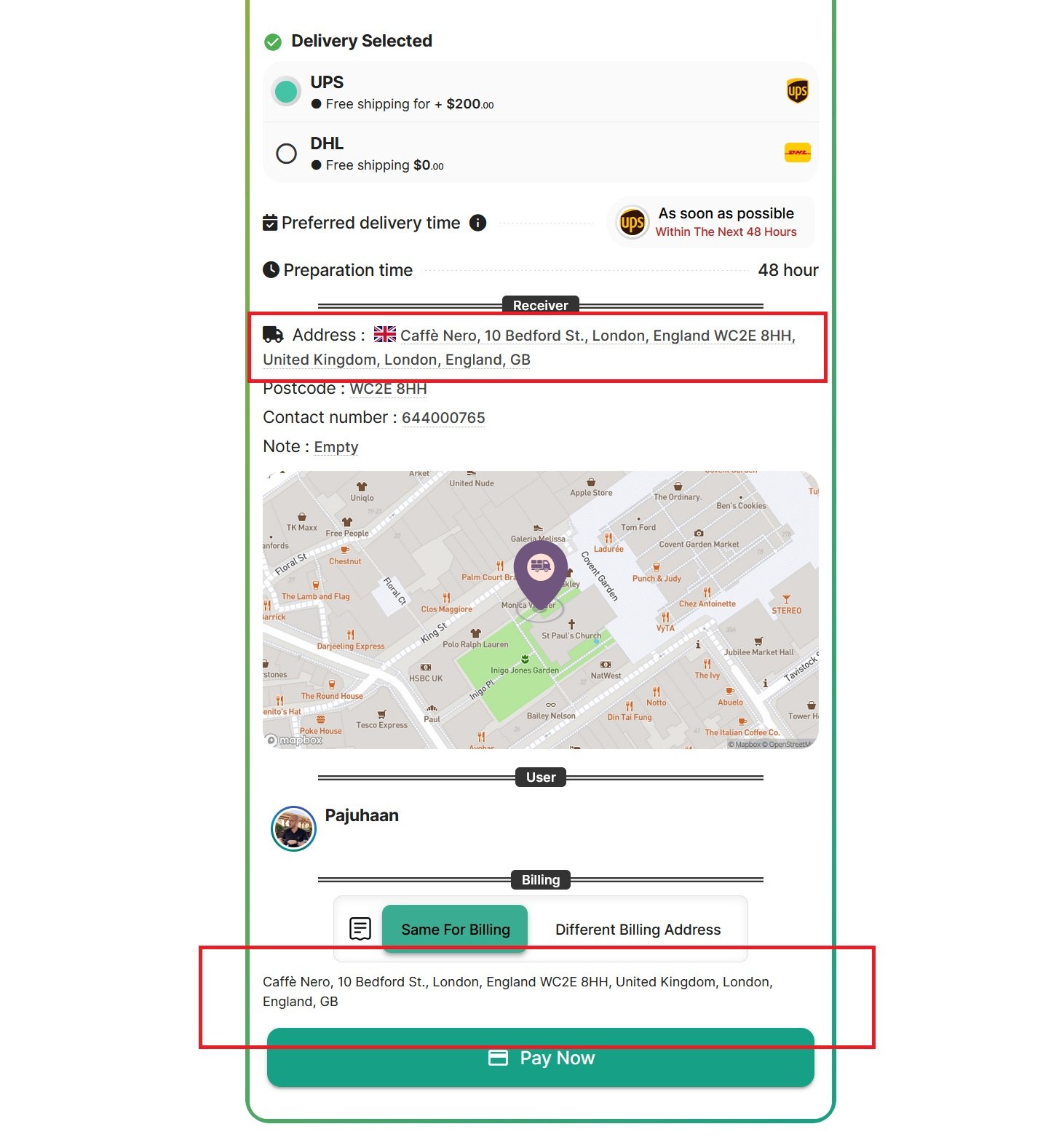
El país del cliente durante el proceso de pago se identifica principalmente a través de la dirección de envío proporcionada. Si no se ingresa ninguna dirección de envío, la dirección de facturación determina el país del cliente.
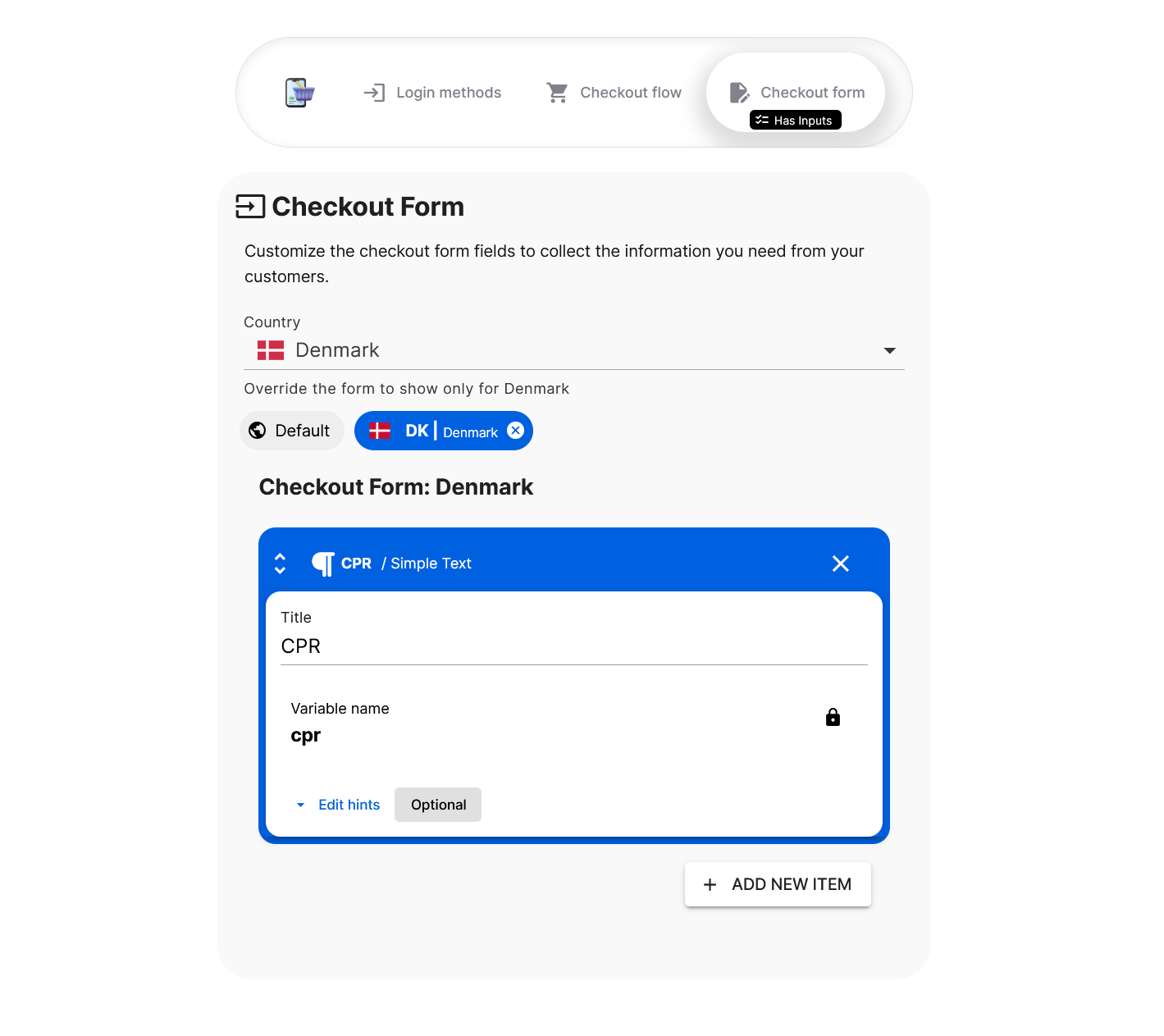
Ejemplo: Configuración del Campo CPR para Dinamarca
Por ejemplo, en Dinamarca, a menudo se requiere el número de CPR (Registro Civil Personal):
Selecciona Dinamarca en el menú desplegable de países.
Agrega un nuevo campo titulado "CPR".
Asigna el nombre de la variable cpr.
Márcalo como requerido u opcional según sea necesario.
Guarda las configuraciones.
Para Londres:
Storefront - UK Shipping Address (Empty checkout form for deafult)
Para Dinamarca:
Storefront - Denmark Shipping Address
Reflexiones Finales
Personalizar tu formulario de pago según el país es una manera eficaz de cumplir con las regulaciones globales mientras se ofrece una experiencia más fluida para tus clientes. Al recoger precisamente lo que necesitas desde el principio, tus operaciones de comercio electrónico se vuelven más eficientes, seguras y amigables para el cliente. Tómate el tiempo para configurar estos formularios de manera reflexiva—es un pequeño paso que lleva a beneficios sustanciales a largo plazo tanto para tu negocio como para tus clientes.
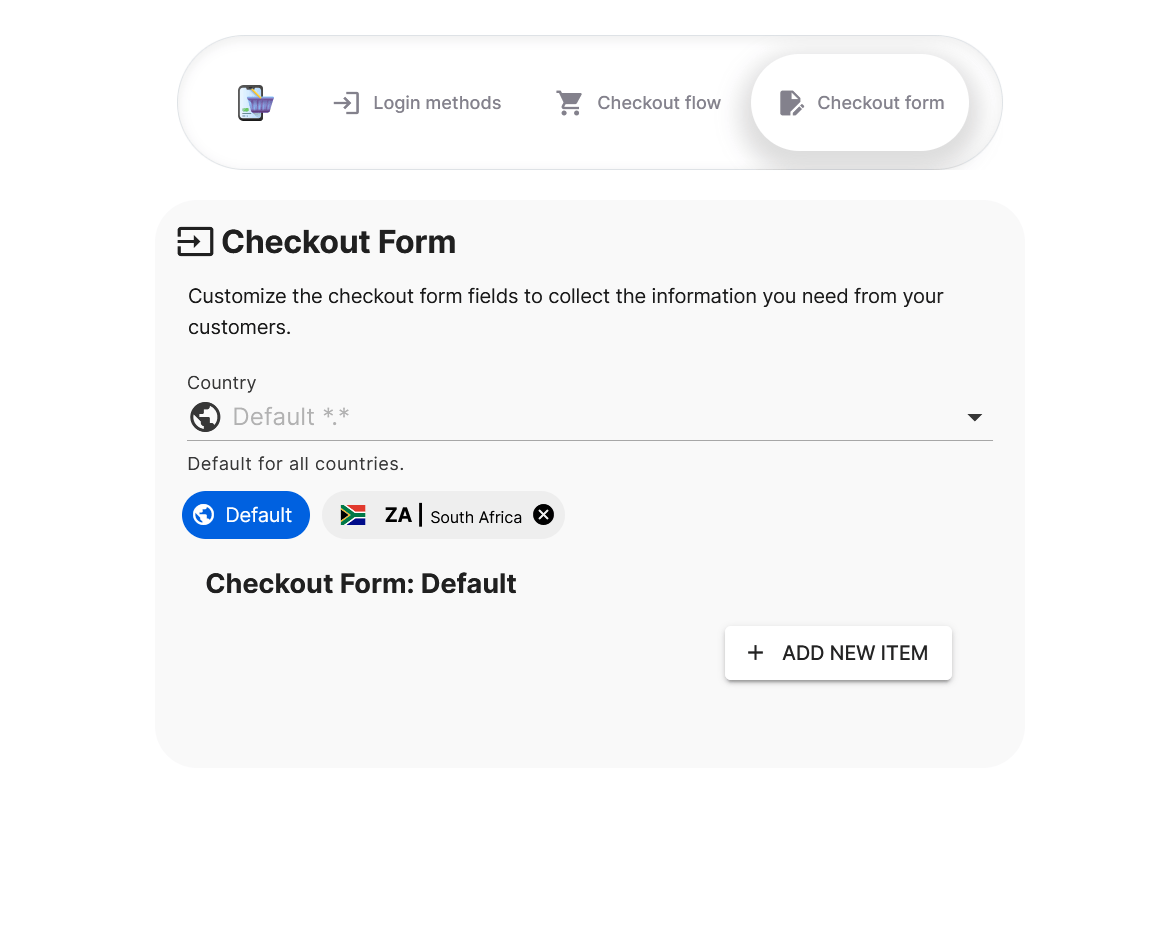
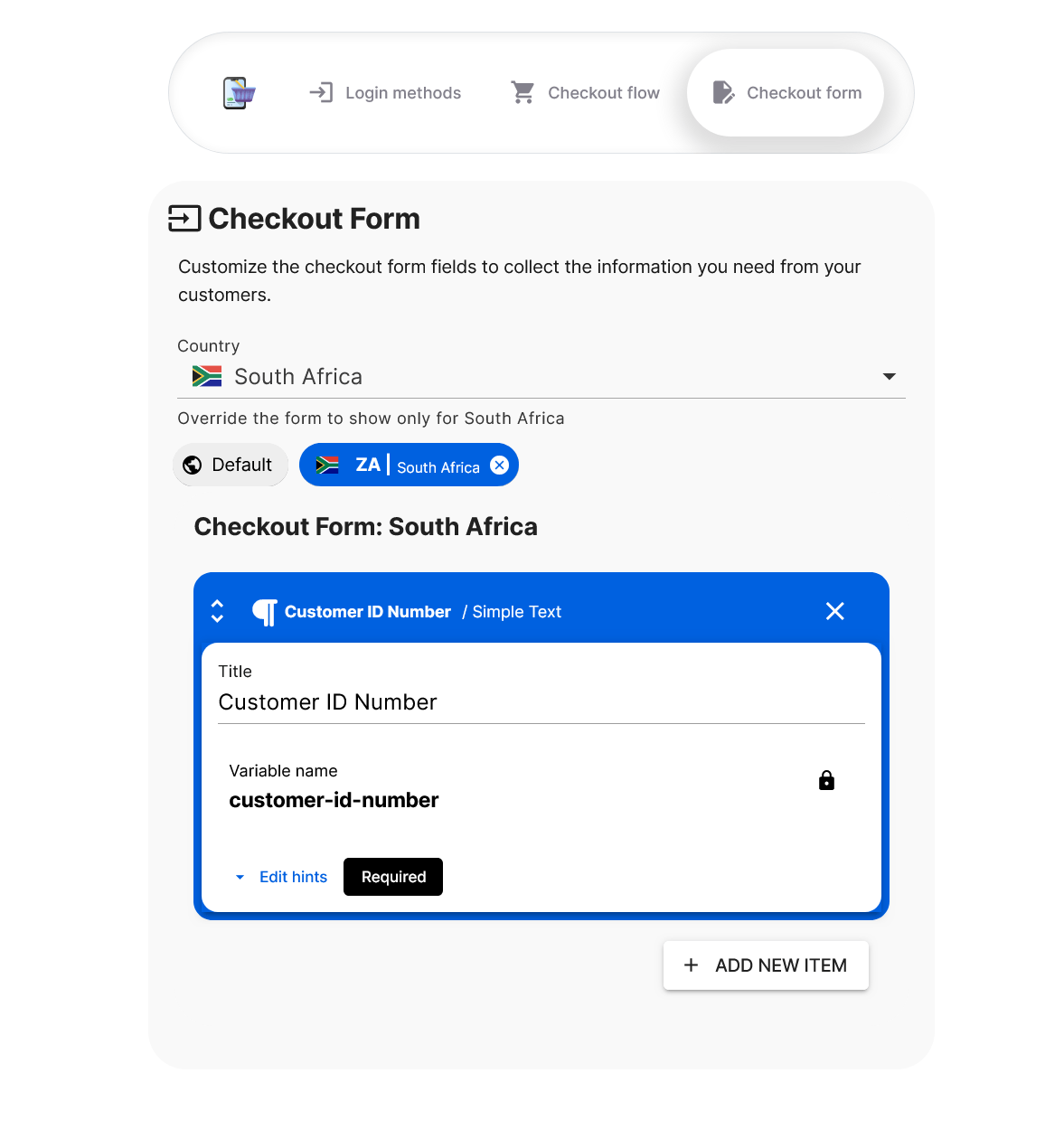
⚡ IMPORTANTE: Mostrar el Formulario de Pago Solo para un País (por ejemplo, Sudáfrica) para Recoger la Identificación del Cliente
Si deseas mostrar un formulario de pago personalizado solo para un país específico—como Sudáfrica—para recoger algo como la identificación del cliente, asegúrate de que tu formulario Predeterminado esté completamente vacío. No agregues ningún campo en la sección predeterminada; de otro modo, aparecerán para todos los países. En su lugar, ve al selector de país, elige Sudáfrica y define tus campos de formulario personalizados allí. Esto asegura que solo los clientes de Sudáfrica verán el formulario especial, mientras que otros no verán campos adicionales.Para Predeterminado:
¿Cómo puedo mostrar un formulario de pago personalizado solo para un país específico?
Para mostrar un formulario personalizado solo para un país:
Ve a Configuración > Flujo > Formulario de Pago.
Deja el formulario Predeterminado vacío.
Selecciona el país objetivo en el menú desplegable.
Haz clic en + AÑADIR NUEVO ELEMENTO y agrega tus campos personalizados (por ejemplo, Identificación del Cliente).
Guarda el formulario.
¿Cómo cambio entre países al editar formularios de pago?
Usa las opciones de países en la parte superior del editor de formularios. Cada opción muestra un país con un formulario personalizado definido.
Haz clic en una opción para cargar el formulario de ese país.
Si no se selecciona ninguna opción, estás editando el formulario Predeterminado.
¿Cómo elimino un formulario de pago específico para un país?
Para eliminar un formulario personalizado de un país específico:
Encuentra la opción del país en la parte superior del editor.
Haz clic en el icono × (X) junto a él.
Confirma la eliminación cuando se te solicite.
¿Qué sucede si se definen tanto el formulario Predeterminado como uno específico para un país?
El cliente verá el formulario específico del país basado en su dirección de envío. Si no se encuentra una coincidencia, se utiliza el formulario Predeterminado.
¿Cómo se determina el país del cliente durante el proceso de pago?
El sistema verifica primero la dirección de envío. Si no está disponible, recurre a la dirección de facturación para determinar el país del cliente.
Escrito por Pajuhaan Publicado el:May 04, 2025May 04, 2025
Más artículos sobre Cómo Configurar Formularios de Pago Personalizados para Cumplir con Regulaciones Específicas de Cada País
Más artículos sobre Cómo Configurar Formularios de Pago Personalizados para Cumplir con Regulaciones Específicas de Cada País





 Añadir comentario




