



Añadir tu sitemap a Google Search Console

1. Antes de comenzar
Asegúrate de que estas tres condiciones sean verdaderas para tu dominio de tienda:- El dominio está añadido en Admin → Tienda → Configuración → Dominios
- El dominio está habilitado
- El dominio está Verificado en Google Search Console y la opción de Indexación está activada en Selldone
- https://tu-dominio.com/sitemap
- https://tu-dominio.com/sitemap.xml
2. Encuentra tu sitemap en Selldone
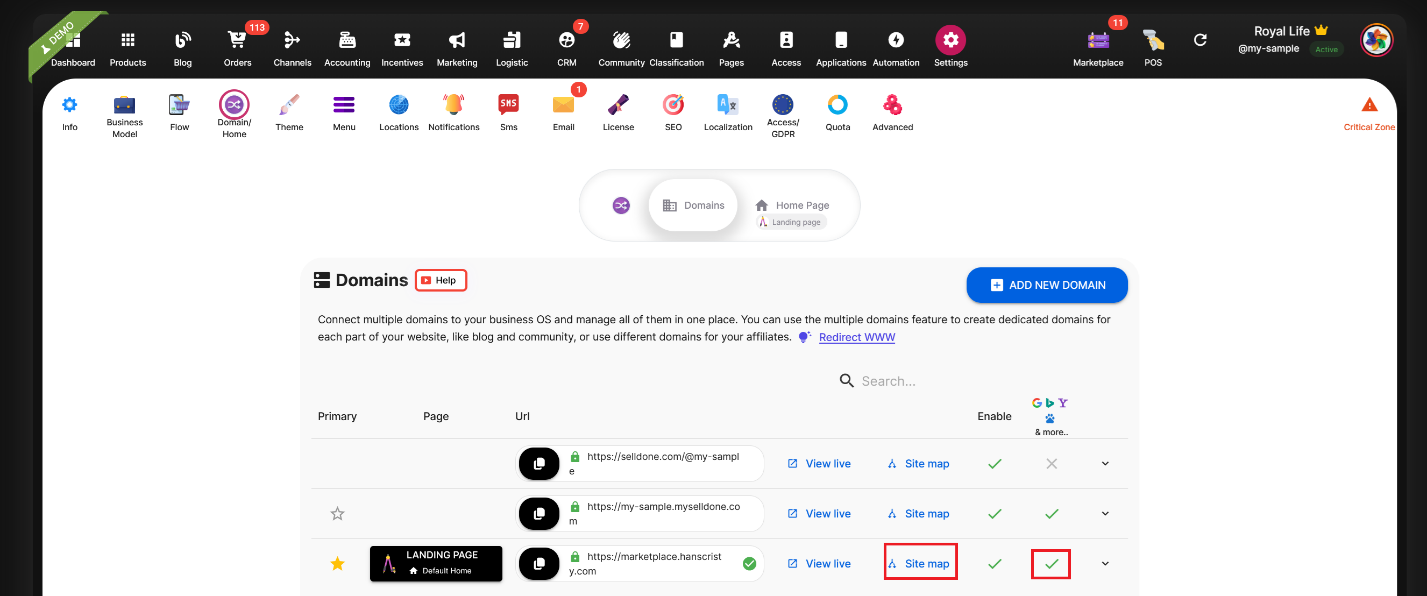
- Ve a Admin → Tienda → Configuración → Dominios.
- Encuentra el dominio que conectaste y verificaste en Google Search Console.
- Haz clic en el botón Sitemap en esa tarjeta de dominio.
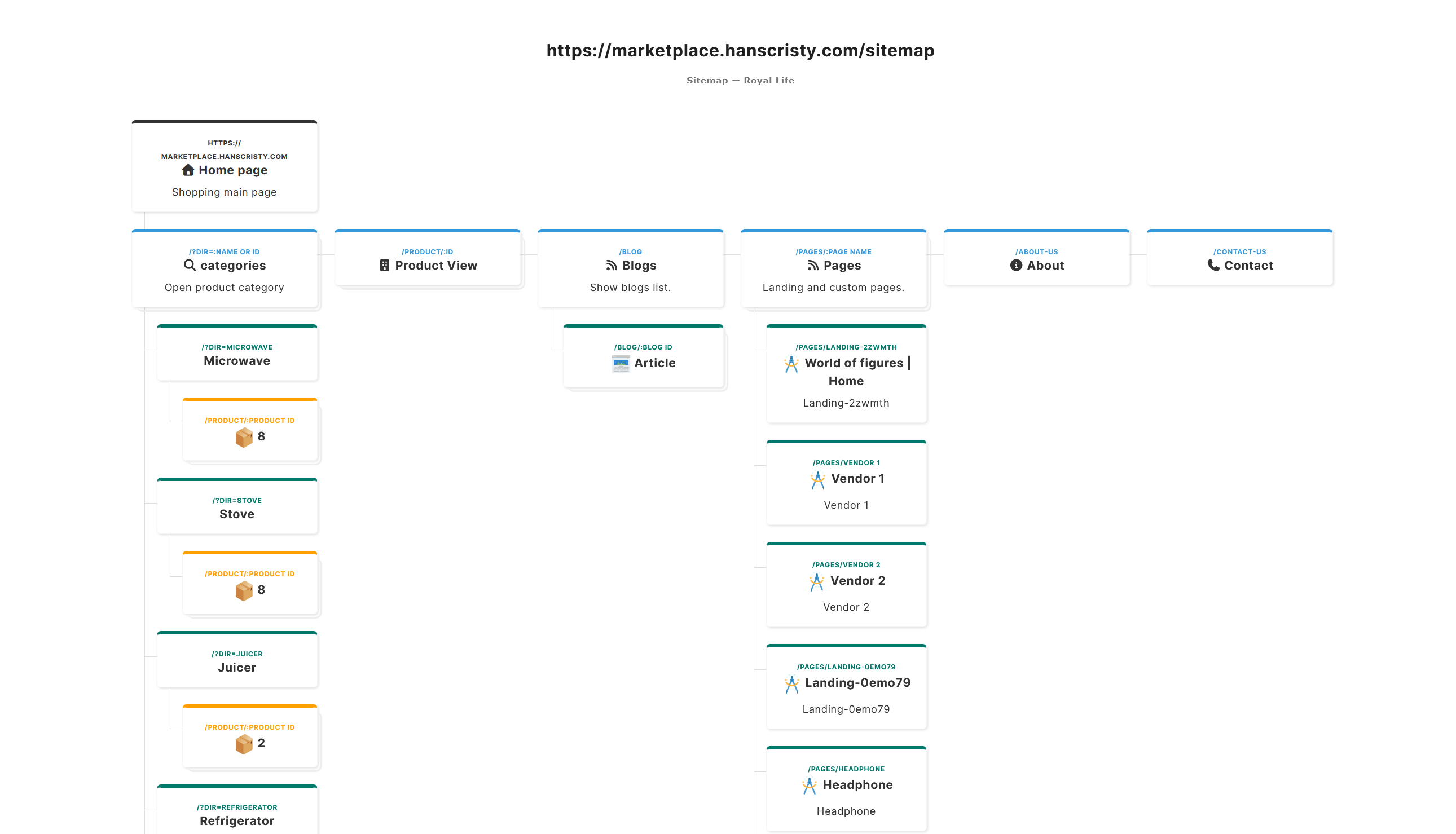
- Se abrirá una nueva página que muestra el índice del sitemap y su estructura.
- Haz clic en el enlace principal del sitemap o copia la URL desde la barra de direcciones del navegador. Esta URL es la que enviarás en Google Search Console.
3. Por qué la página del sitemap parece HTML
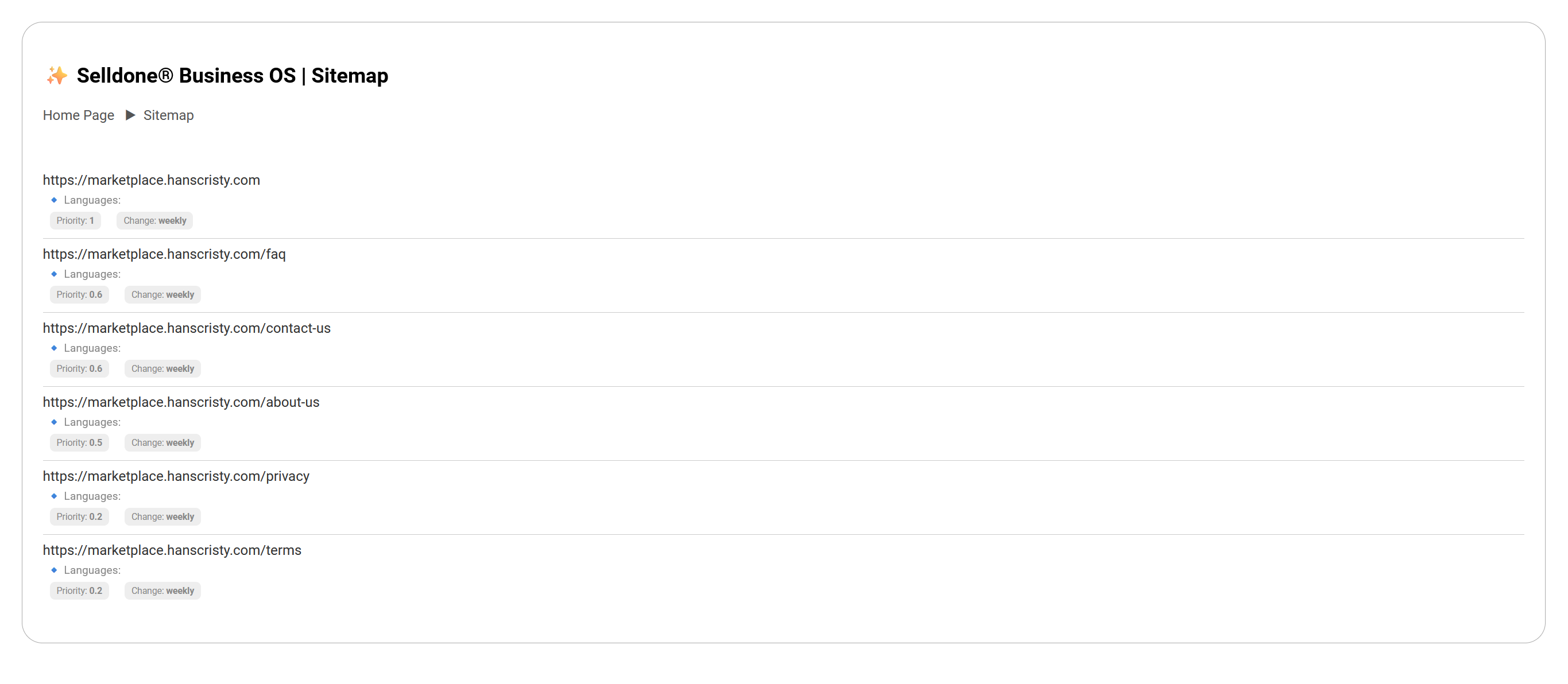
Cuando abres el enlace del sitemap, ves una página bien formateada con una tabla de enlaces. Algunos usuarios piensan “esto es HTML, no XML” – pero es un sitemap XML.Selldone utiliza una hoja de estilo XSL para renderizar el XML de una manera amigable para los humanos:
Los motores de búsqueda leen el XML, y los humanos ven una vista visual limpia de los mismos datos. La mayoría de los constructores de sitios muestran o el XML en bruto o nada en absoluto – Selldone soporta una vista de sitemap más profesional y legible.
4. Cómo ver la fuente XML en bruto
Si deseas ver el XML real que Google lee:- Abre la URL de tu sitemap (por ejemplo, https://tu-dominio.com/sitemap).
- Haz clic derecho en la página.
- Elige Ver código fuente (o similar, dependiendo de tu navegador).
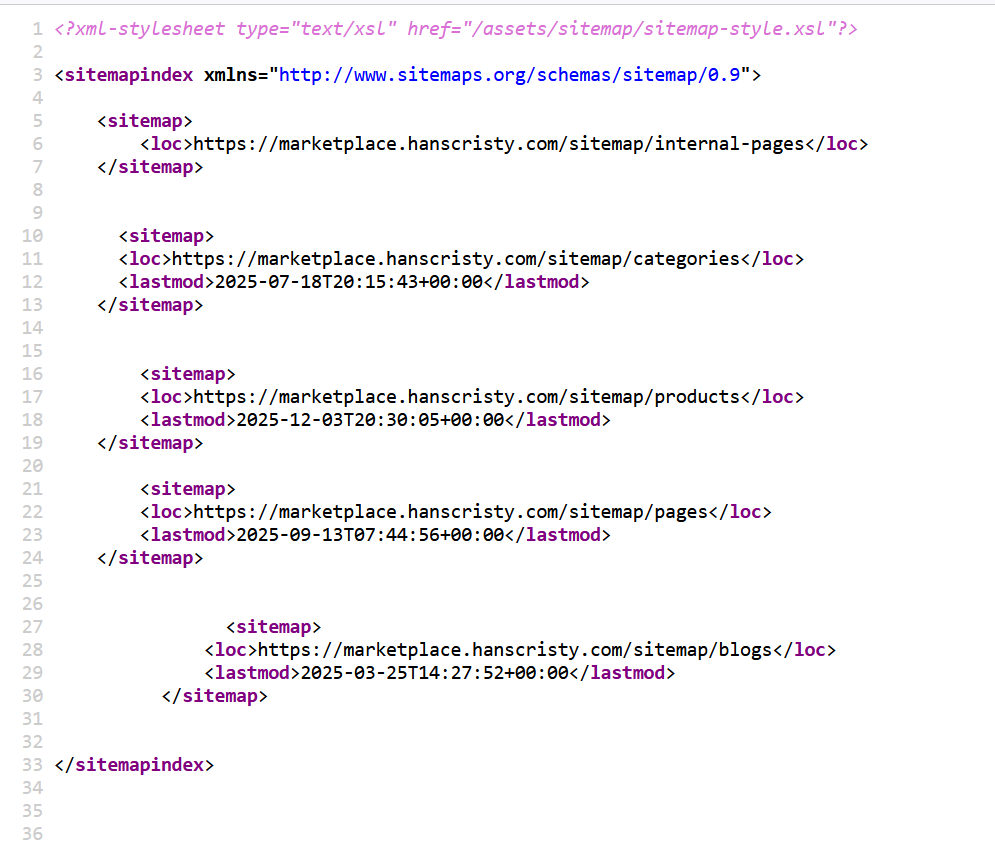
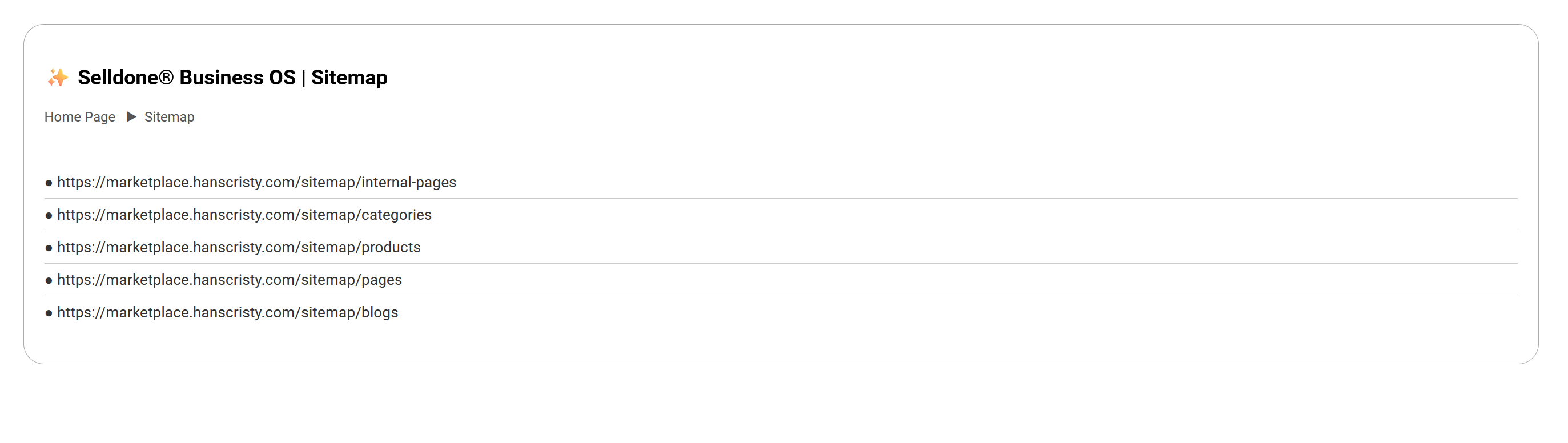
El índice del sitemap raíz solo contiene enlaces a otros sitemaps. Cada sitemap secundario se centra en un tipo específico de contenido (categorías, productos, páginas, blogs, etc.). Esta es la estructura recomendada para grandes sitios de comercio electrónico.
5. Envía tu sitemap en Google Search Console
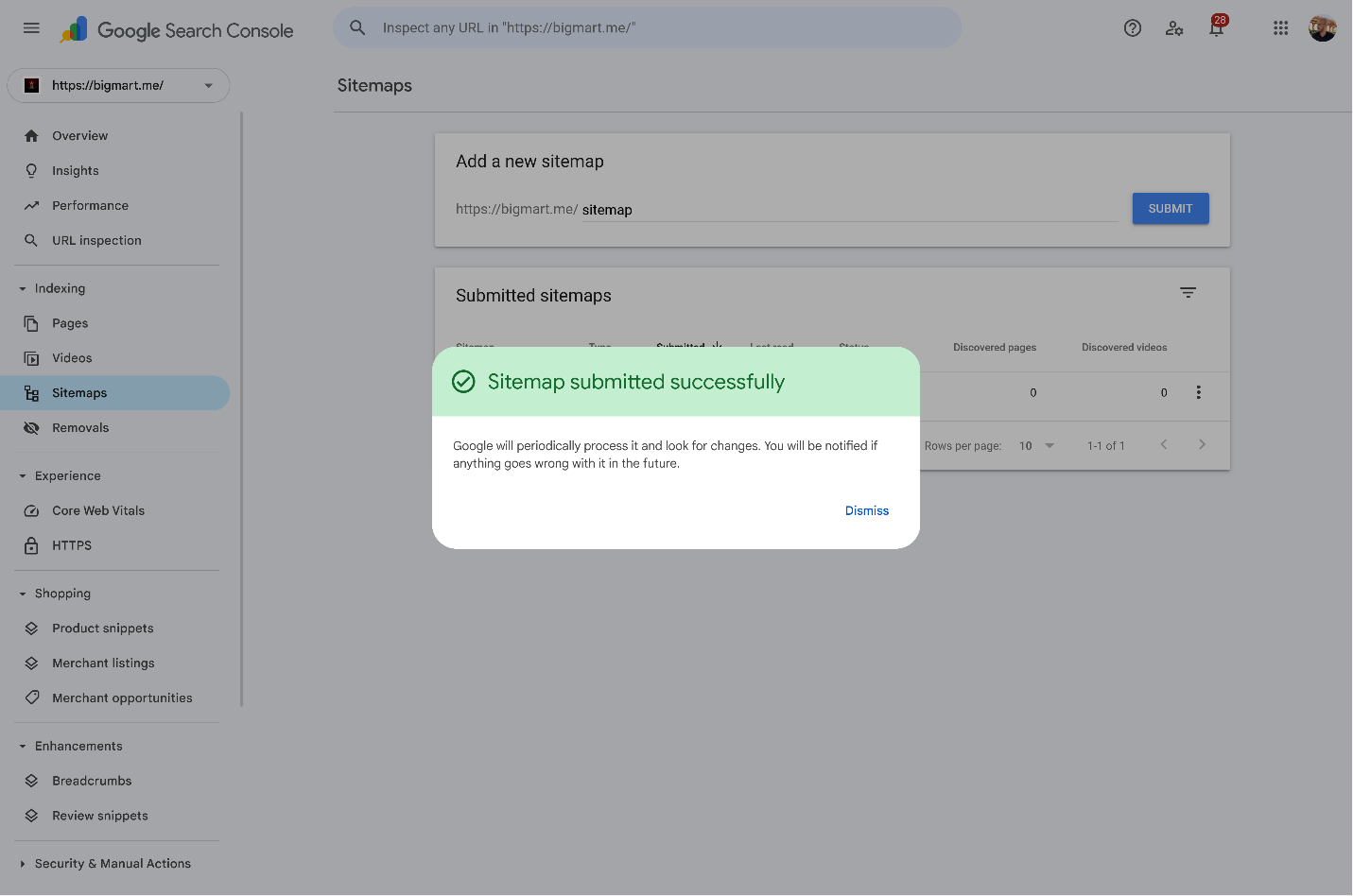
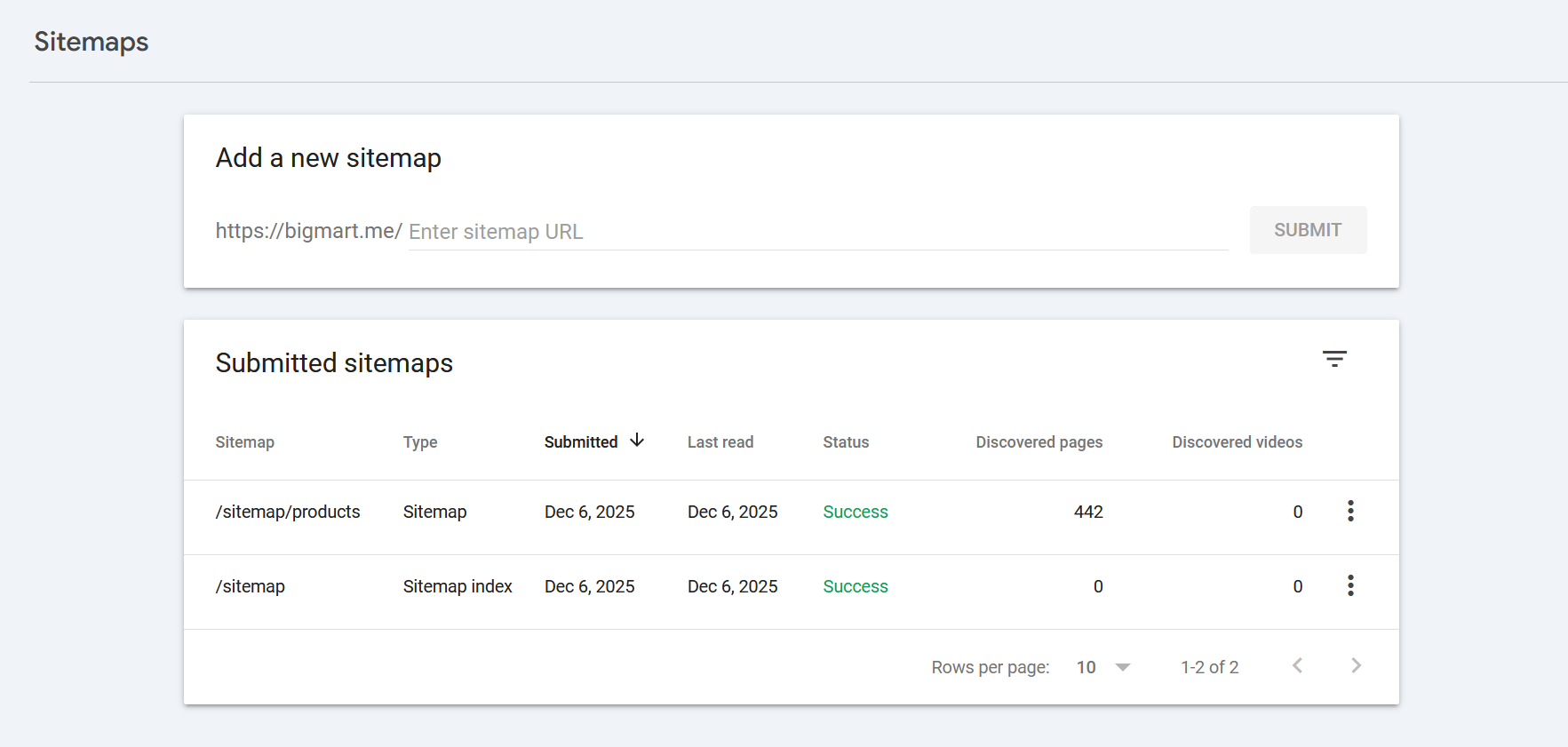
Para enviar tu sitemap, abre Google Search Console y selecciona la propiedad de tu dominio. En el menú de la izquierda, haz clic en Sitemaps, luego en el campo Añadir un nuevo sitemap introduce solo la ruta — por ejemplo sitemap o sitemap.xml — y haz clic en Enviar.
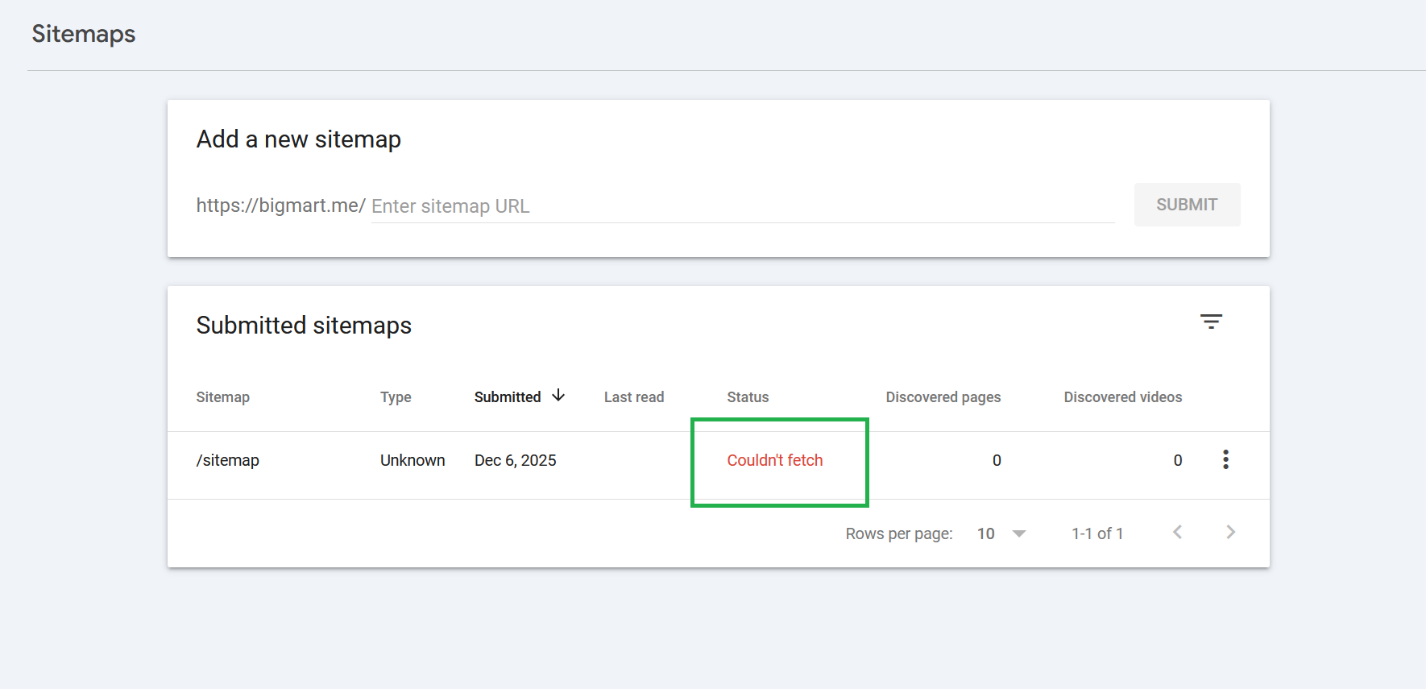
Si ves una advertencia temporal como “No se pudo obtener” u otro error de rastreo, generalmente no es un problema con Selldone o tu sitemap. Estos mensajes suelen desaparecer después de unos minutos, horas o incluso días, dependiendo de cómo Google esté rastreando tu sitio actualmente. Muchas tiendas usan este formato de sitemap exacto sin ningún problema. Solo espera un poco y actualiza la página; en la mayoría de los casos, la advertencia desaparecerá y el estado cambiará a Éxito.
6. URLs de sitemap recomendadas para añadir
Envíar solo el sitemap raíz es suficiente.Google seguirá automáticamente todos los enlaces dentro del índice de sitemaps.
Sin embargo, para una mejor visibilidad y control adicional, te recomendamos también enviar las URLs de sitemaps individuales que ves en tu índice de sitemap raíz, por ejemplo:
• /sitemap/internal-pages
• /sitemap/categories
• /sitemap/products
• /sitemap/pages
• /sitemap/blogs
• y cualquier otra URL de sitemap mostrada en tu sitemap raíz (por ejemplo, páginas de destino, etc.)
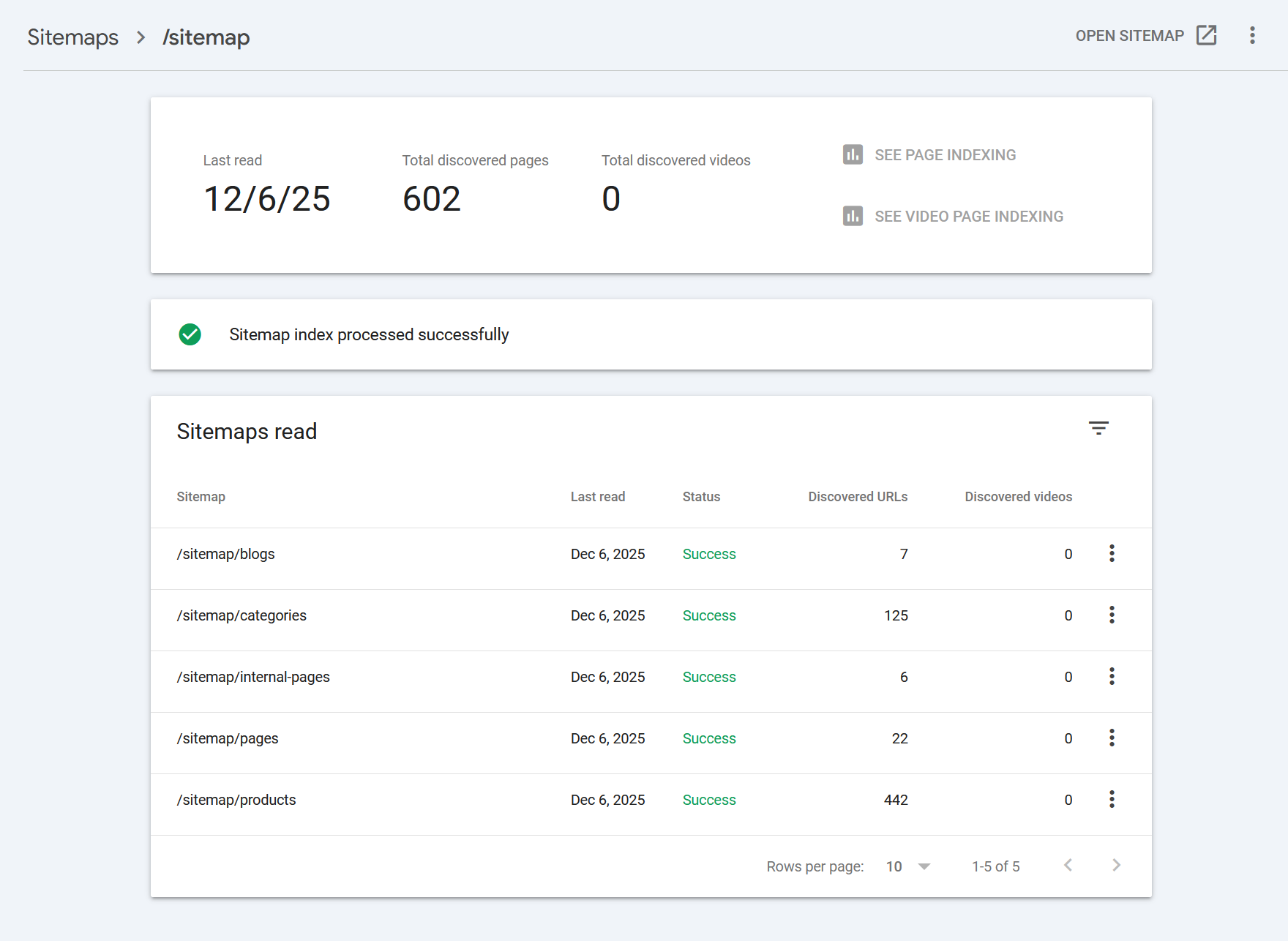
• Google puede mostrarte estadísticas separadas para cada sitemap
• Puedes ver cuántas URLs fueron descubiertas por tipo de contenido
• Puedes detectar rápidamente problemas específicos con productos, categorías, blogs, etc.
Incluso si solo envías el sitemap principal /sitemap o /sitemap.xml, Google todavía descubrirá todos estos sitemaps secundarios porque Selldone sigue los últimos estándares de sitemaps.
7. Resumen
- Genera y abre tu sitemap desde Admin → Configuración → Dominios → Sitemap.
- Asegúrate de que el dominio esté habilitado y la indexación esté activada.
- La página bonita parecida a HTML sigue siendo XML válido, estilizado a través de XSL.
- Usa Ver código fuente si deseas inspeccionar el XML en bruto.
- Envía /sitemap o /sitemap.xml en Google Search Console.
- Opcionalmente añade cada ruta de sitemap secundaria para mayor claridad y análisis.
 Añadir comentario
Lleva tu negocio a internet con la mejor solución sin código ni plugins del mercado.
30 días de garantía de devolución de dinero
Crea tu tienda online Empieza ahora — es gratis¡Dile adiós a tu baja tasa de ventas online!
FAQ
¿Mi sitemap es HTML o XML?
Tu sitemap es XML. Selldone simplemente le añade una capa visual para que se vea limpio y legible para los humanos. Los motores de búsqueda solo se preocupan por el XML subyacente, y es 100% conforme a los estándares.
¿Por qué mi sitemap parece una página web normal?
Porque Selldone usa una hoja de estilo XSL para formatear el XML. Esto convierte un archivo XML en bruto en una vista en forma de tabla amigable para los humanos, permitiéndote ver fácilmente secciones como productos, categorías, páginas, blogs y depurar tu estructura SEO.
¿Google aún lo leerá correctamente si parece HTML?
Sí. Google y otros motores de búsqueda ignoran el estilo y leen directamente la estructura XML. La vista amigable para humanos no cambia cómo los bots ven o procesan tu sitemap.
¿Necesito enviar cada sitemap individualmente (productos, categorías, blogs, etc.)?
No. Enviar solo el sitemap principal (por ejemplo: sitemap o sitemap.xml) es suficiente, porque enlaza a todos los otros sitemaps. Añadir cada sitemap secundario por separado es opcional y principalmente útil si deseas estadísticas más detalladas en Google Search Console.
¿Qué hago si Google Search Console muestra 'No se pudo obtener' u otro error?
En la mayoría de los casos es temporal y está relacionado con el estado de rastreo de Google, no con Selldone o tu sitemap. Muchas tiendas utilizan el mismo formato sin problemas. Solo espera un poco y actualiza; a menudo el estado cambia a Éxito después de que Google reintenta.




