


Cómo Crear Mi Marketplace Multi-Vendedores – Guía de Cero a Héroe
Publicado el October 29, 2024
1. Crea tu tienda y configúralo como un marketplace
Hay varias opciones disponibles para crear una tienda utilizando el creador de marketplace de SD, incluyendo:Opción I: Crear tiendas en bruto
Los usuarios pueden optar por crear una tienda sin productos de muestra usando el enlace https://selldone.com/shuttle. La primera tienda creada es gratuita, sin embargo, las adicionales tienen un costo de $25 cada una.
Opción II: Crear tiendas + Productos de muestra
Otra opción disponible para los usuarios es usar el enlace de incorporación de Selldone, https://selldone.com/onboarding. Este enlace incluye productos de muestra y una función de auto-configuración, facilitando la configuración de tu tienda. La primera incorporación es gratuita, pero las opciones adicionales de incorporación pueden costar $25.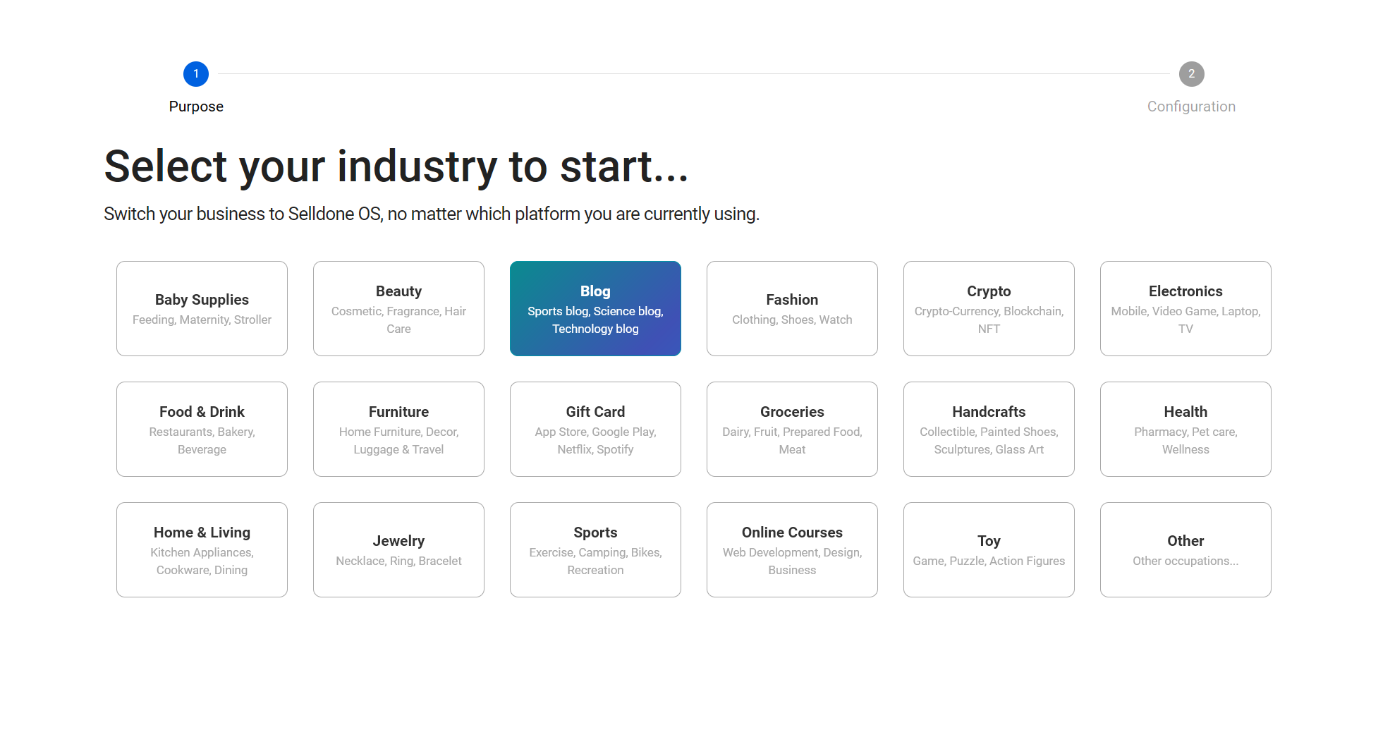
Opción III: Crear tiendas con una oferta
Los usuarios que tengan una oferta pueden aprovechar el enlace https://selldone.com/shuttle/deals, que permite crear nuevas tiendas de forma gratuita. En caso de que un usuario pague por error por una tienda y luego descubra que tiene una oferta, el equipo de soporte al cliente de Selldone puede procesar un reembolso ($25 – tarifa de creación de tienda) a la billetera SD del usuario.2. Configura tu tienda
Ve a Tienda > Configuraciones > Información; aquí puedes personalizar el título de tu tienda, elegir un nombre único, agregar tu información de contacto, subir un logo y completar otros detalles.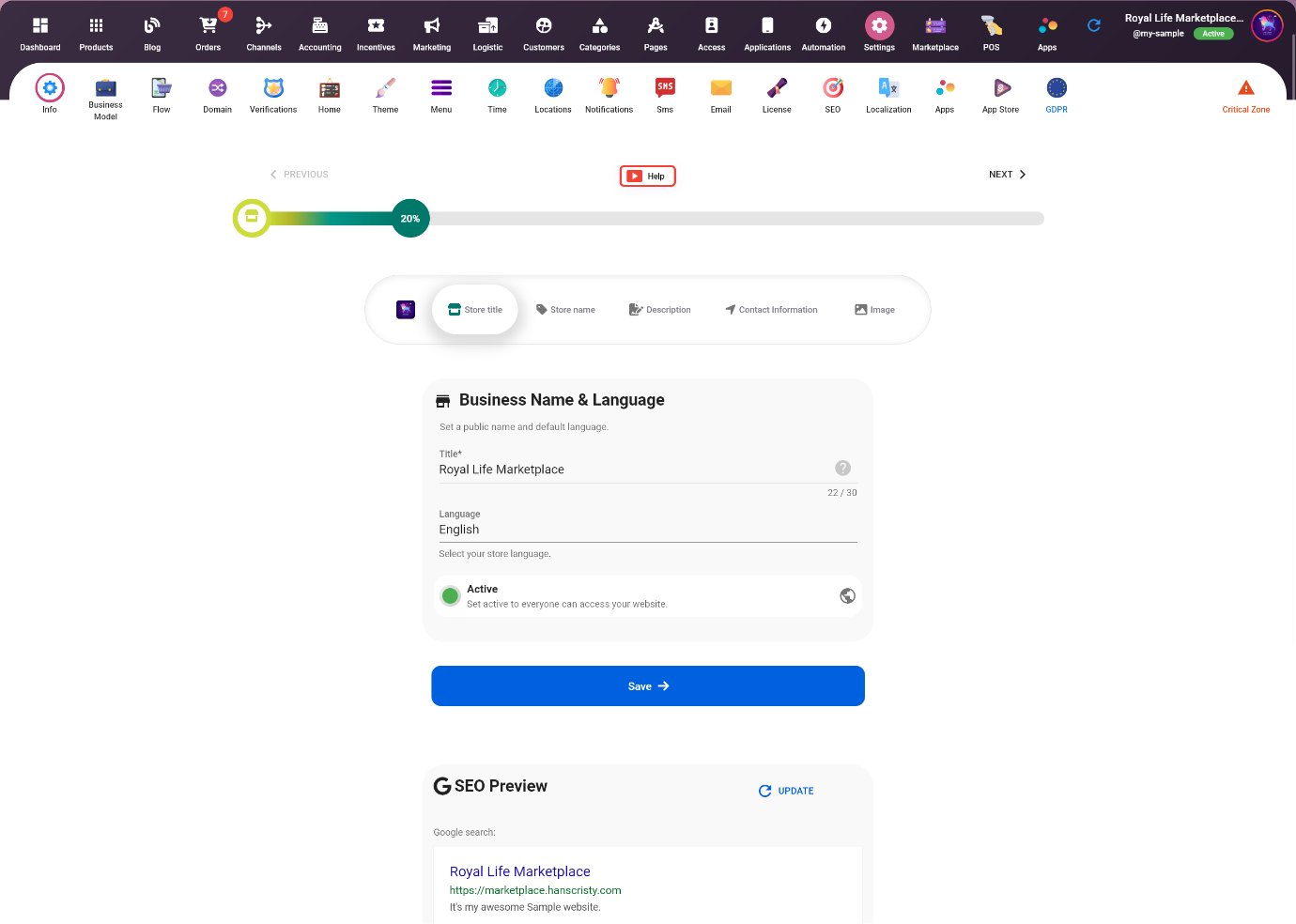
3. Configura tu modelo de negocio
Ahora debemos configurar nuestro modelo de negocio yendo a la pestaña Tienda > Configuraciones > Modo Negocio, seleccionando Marketplace y haciendo clic en guardar.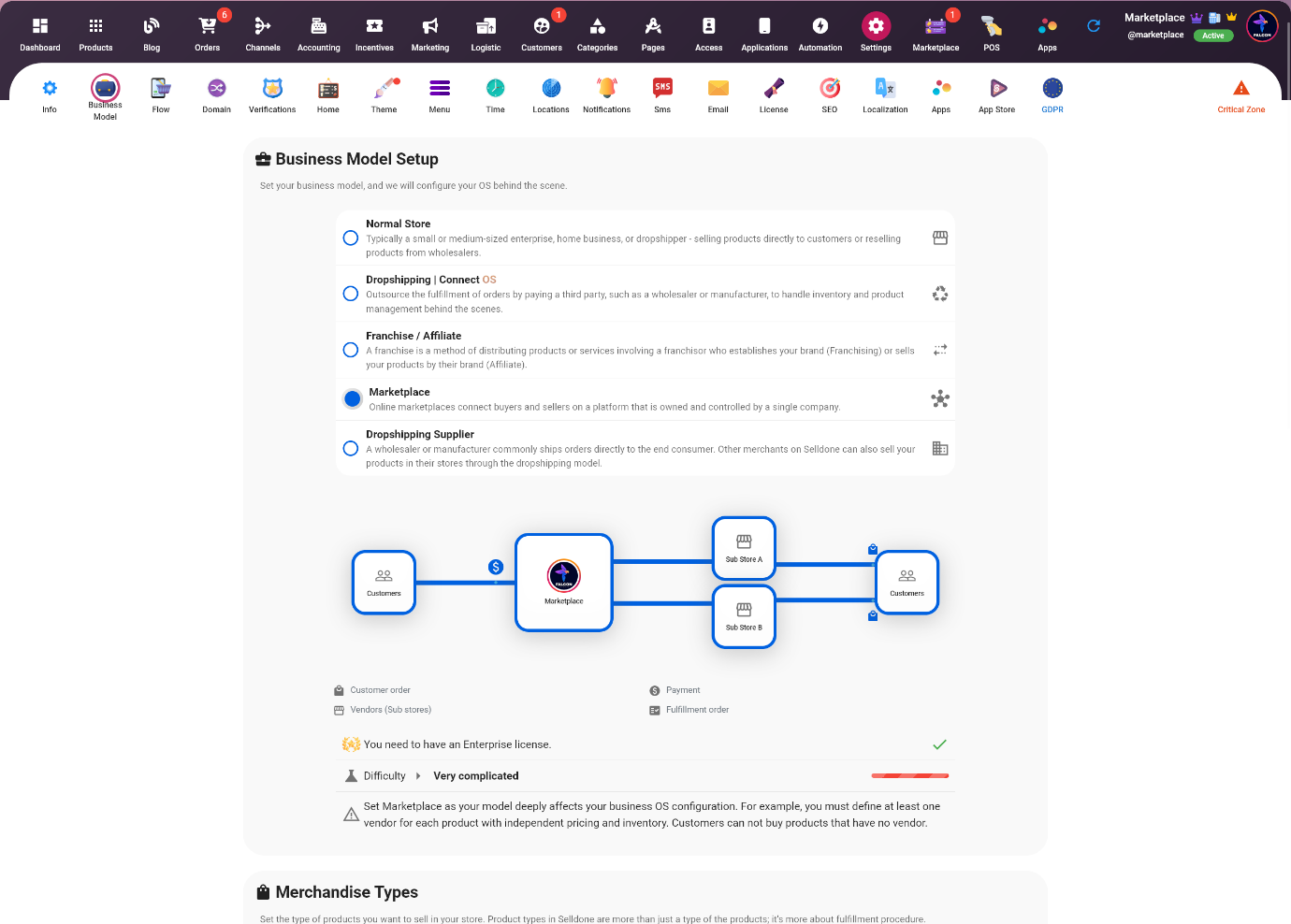
4. Agrega mi dominio personalizado
Selldone te permite conectar múltiples dominios a tu sistema operativo de negocio y gestionarlos todos desde un solo lugar. Esta función se puede utilizar para crear dominios dedicados para diferentes secciones de tu sitio web, como un blog o comunidad, o para diferentes afiliados. Para agregar un nuevo dominio, navega a la pestaña Tienda > Configuraciones > Dominios y haz clic en el botón "AGREGAR NUEVO DOMINIO". Luego, ingresa el nombre de dominio deseado y añade los registros A y TXT DNS necesarios a través del sitio web de tu proveedor de dominios antes de hacer clic en "Agregar".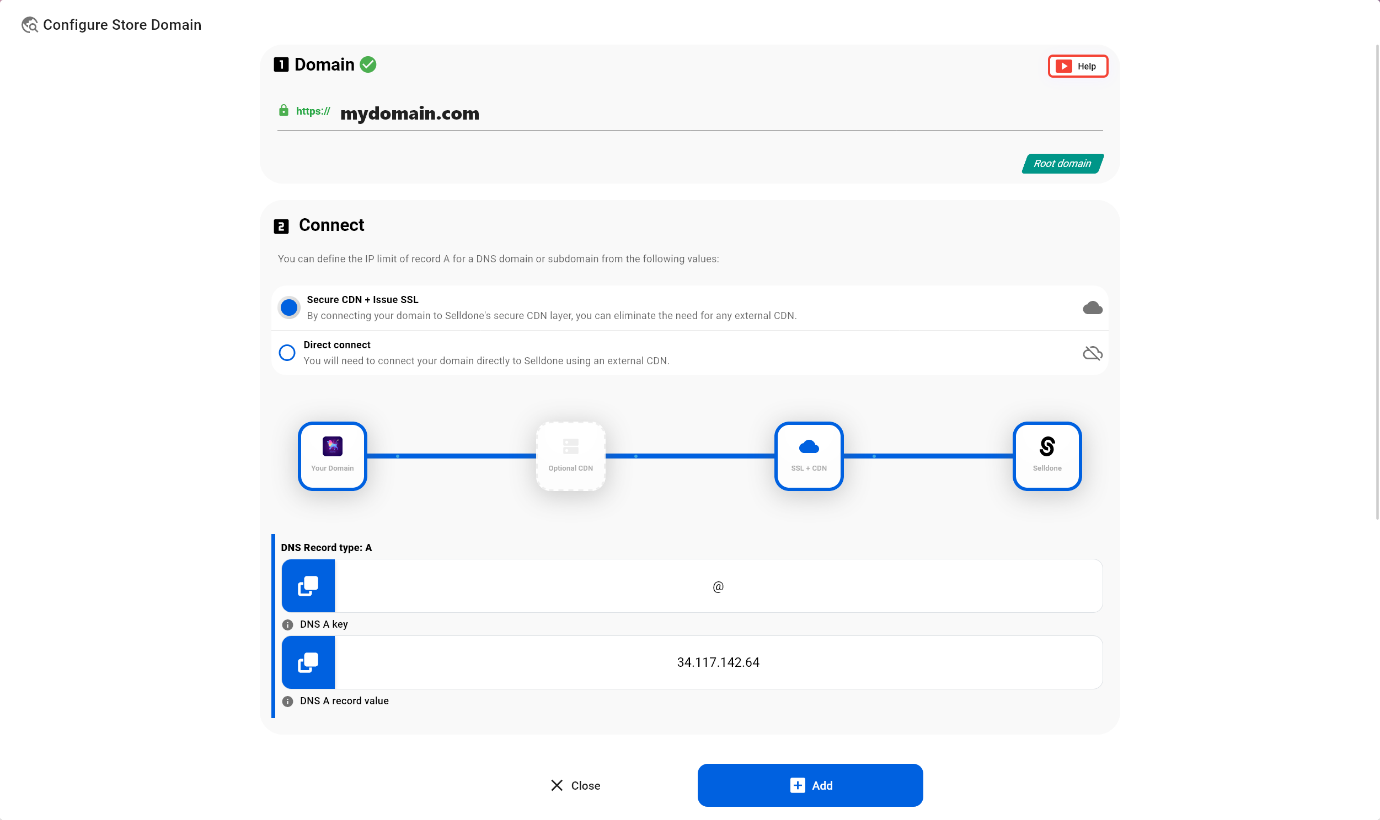
5. Configura mis métodos de pago (Stripe, Razorpay, Paypal,...)
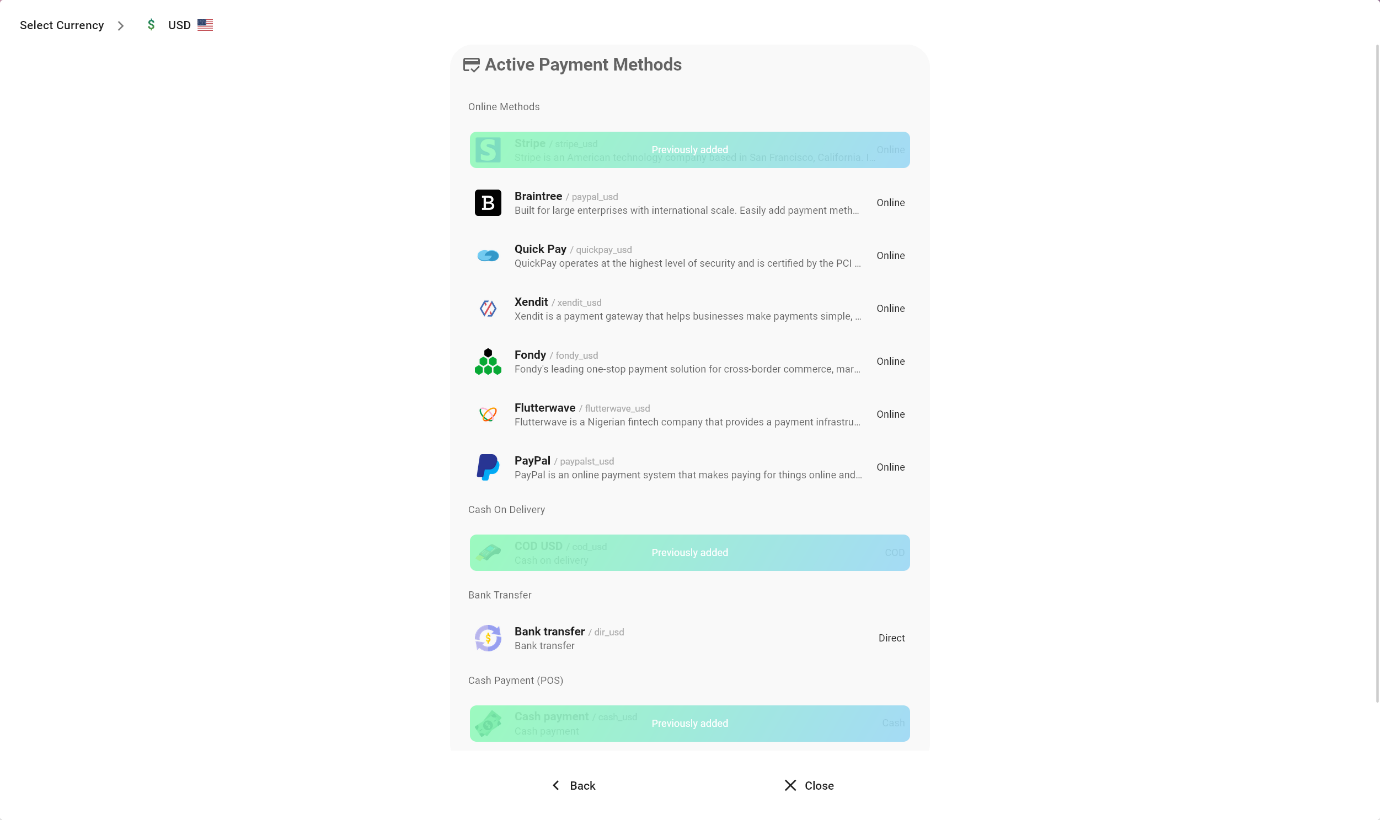
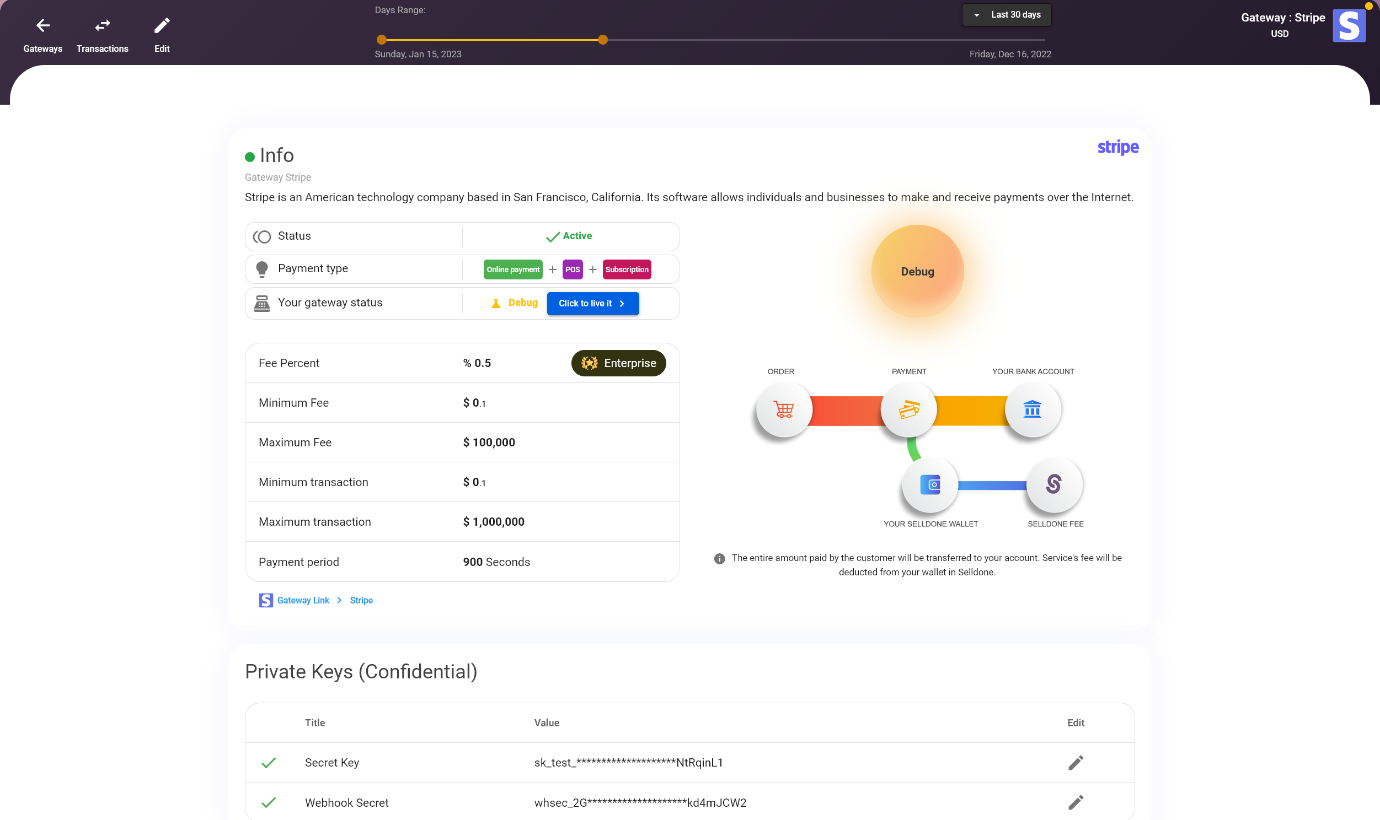
Selldone te permite recibir el 100% de los pagos de tus clientes a través de Stripe, PayPal u otros servicios de pago soportados. Para configurar tu método de pago, navega a la pestaña Tienda > Contabilidad > Gateway, luego haz clic en el botón "NUEVO MÉTODO DE PAGO".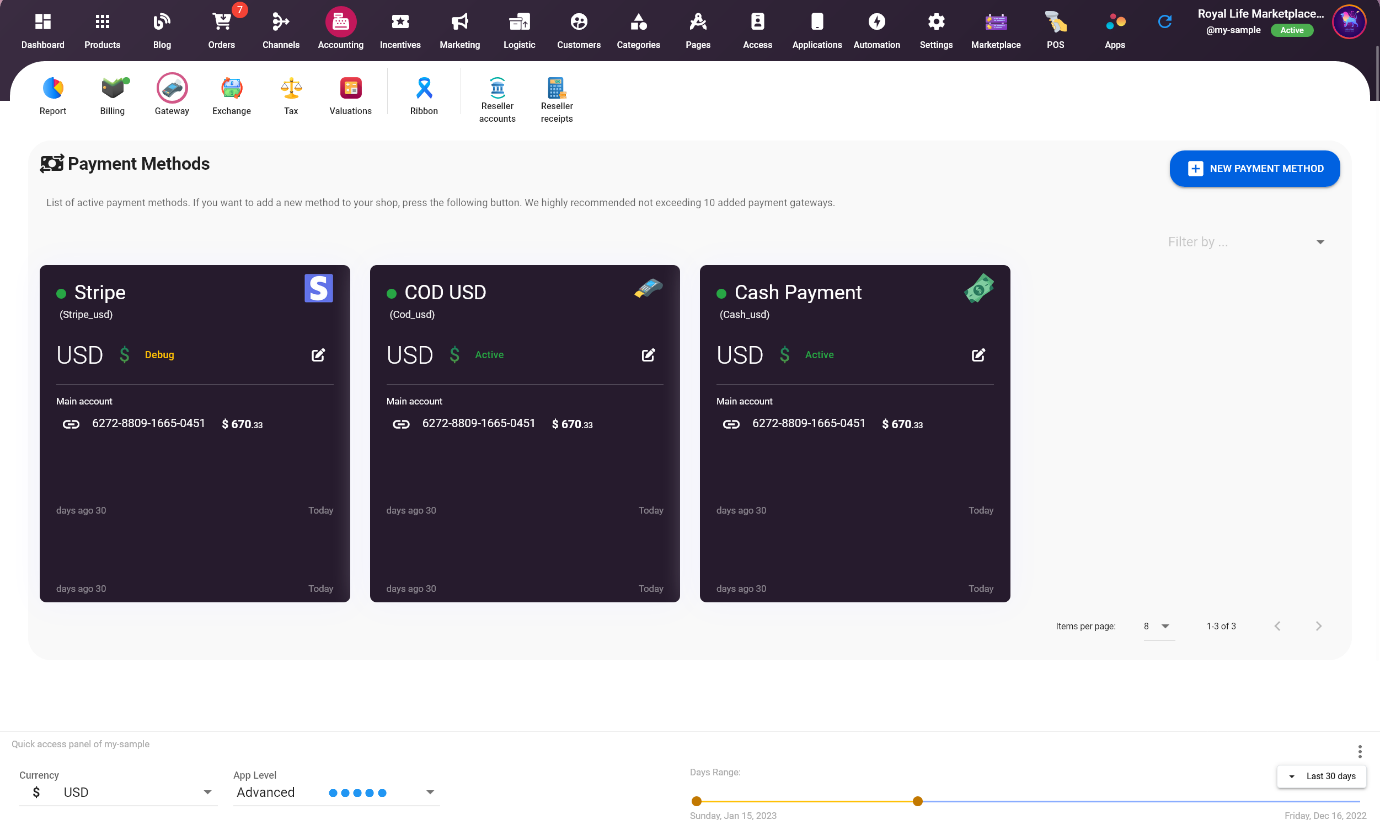

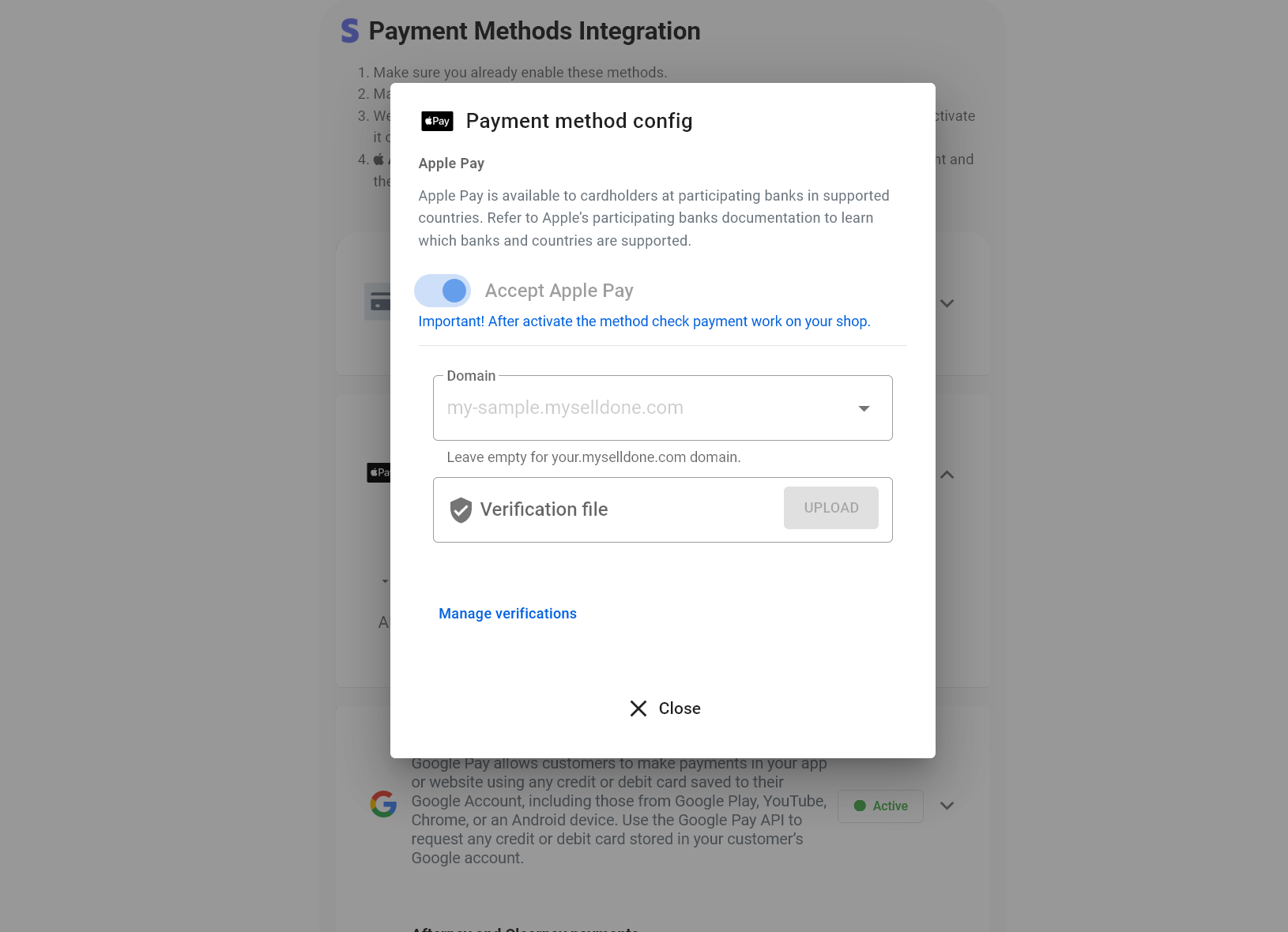
Activar Apple pay
Debes verificar tu dominio para activar Apple pay en tu Marketplace. Puedes ir a Pago > Stripe > Configuraciones > Editar para hacerlo.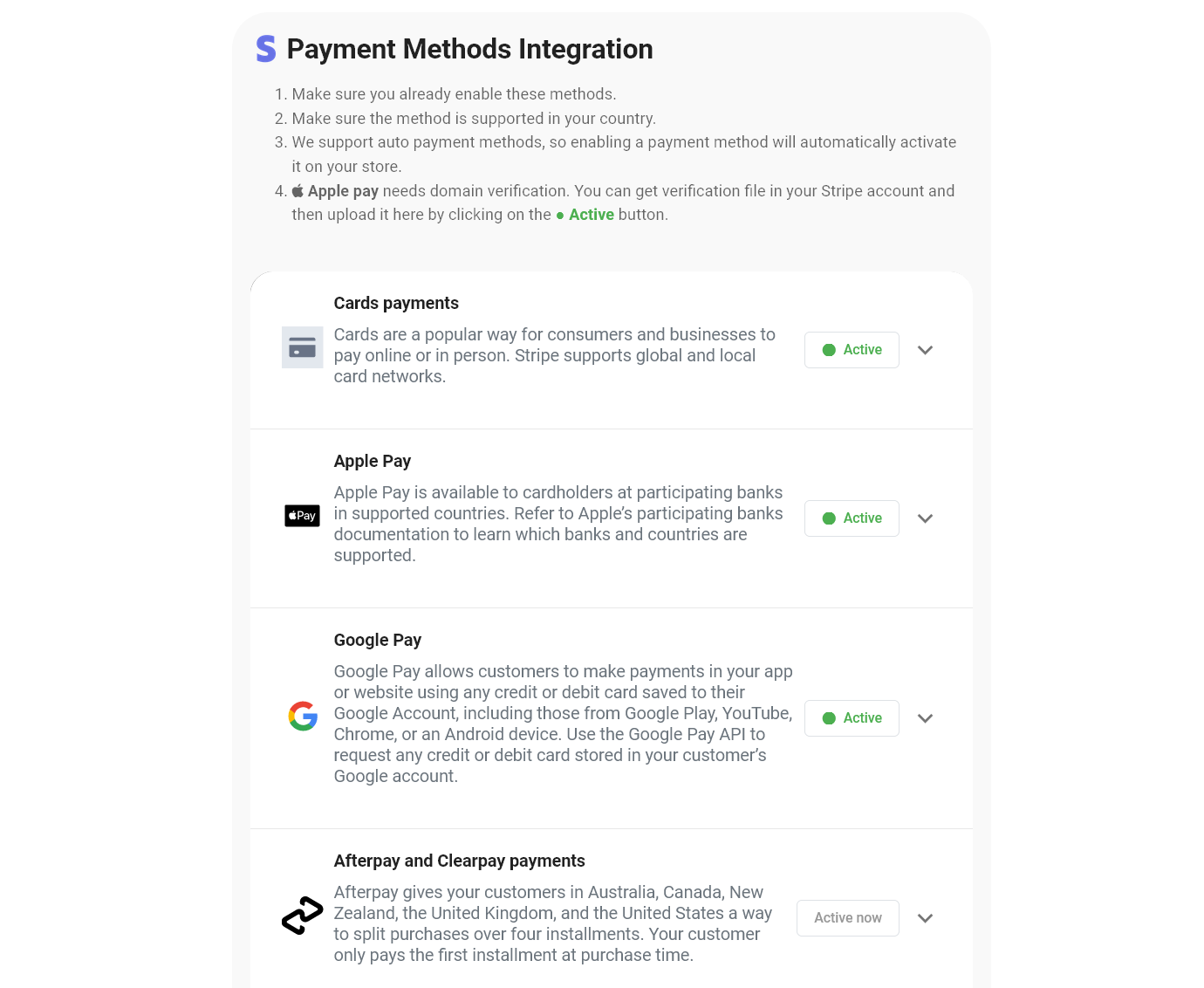
6. Agrega productos
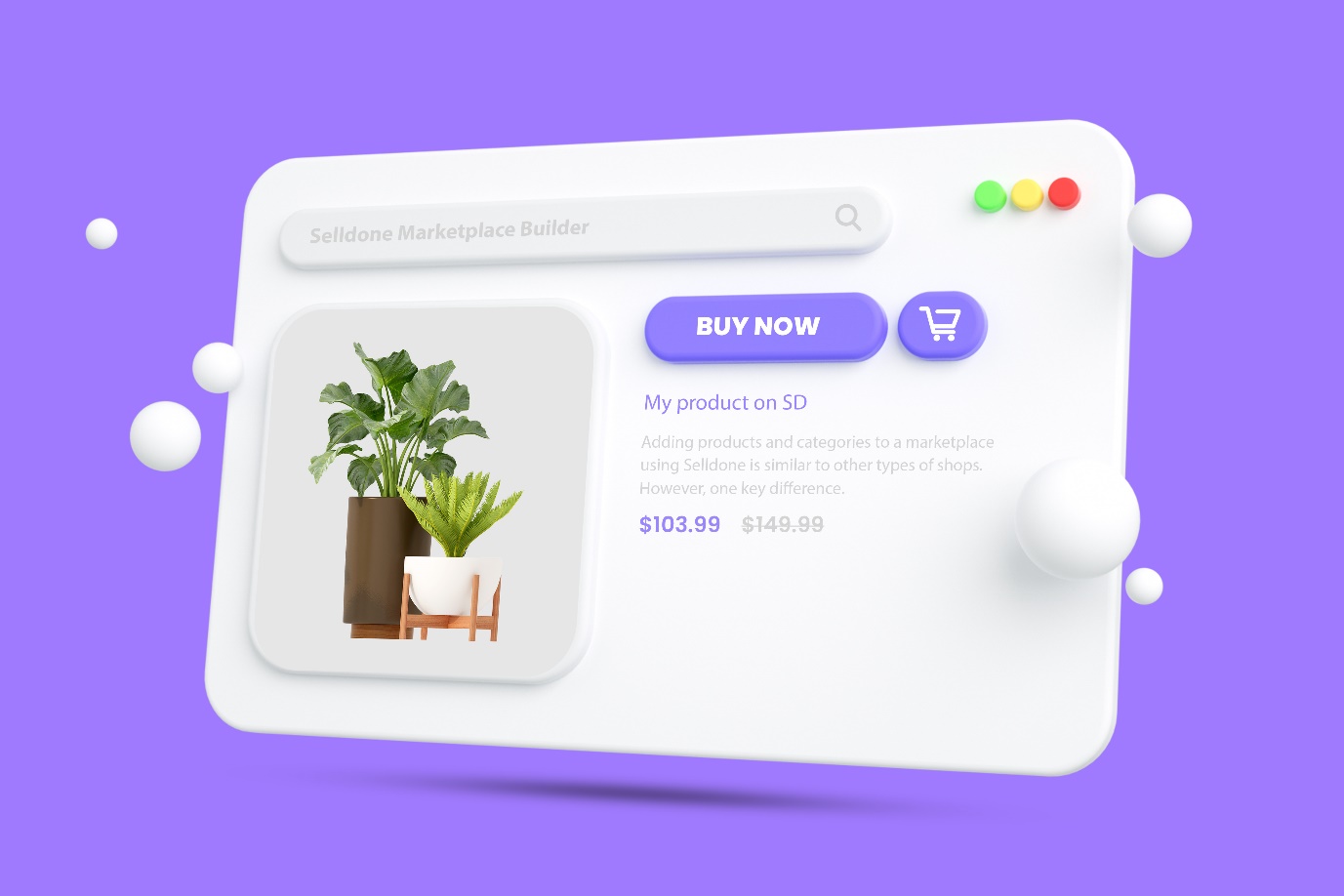
Agregar productos y categorías a un marketplace usando Selldone es similar a otros tipos de tiendas. Sin embargo, una diferencia clave es que los productos en los marketplaces tienen vendedores. Cada producto puede caer en uno de los siguientes escenarios:1- El producto es propiedad (o creado) por el vendedor, por lo que el vendedor puede actualizarlo, pero no puedes asignar otros vendedores al producto. El dueño del marketplace y el vendedor pueden añadir este tipo de producto. En este escenario, la relación Producto/Vendedor es 1:1.
2- El marketplace posee el producto, Solo el dueño del marketplace puede agregar estos productos, y puedes asignar más de un vendedor a cada producto. En este escenario, la relación entre el producto y los vendedores es 1:n.
Agregar productos físicos a mi Marketplace
El tipo más prevalente de productos vendidos en marketplaces suele ser productos Físicos. Para agregar un nuevo producto, navega a la pestaña Tienda > Productos y haz clic en el botón "Nuevo Producto". Selldone también ofrece la opción de importar productos en masa a la vez mediante un archivo Excel. Para usar esta función, puedes descargar un archivo Excel de muestra, completar la información requerida y luego importar el archivo a la plataforma. Esto puede ahorrarte mucho tiempo y esfuerzo si tienes una gran cantidad de productos para agregar.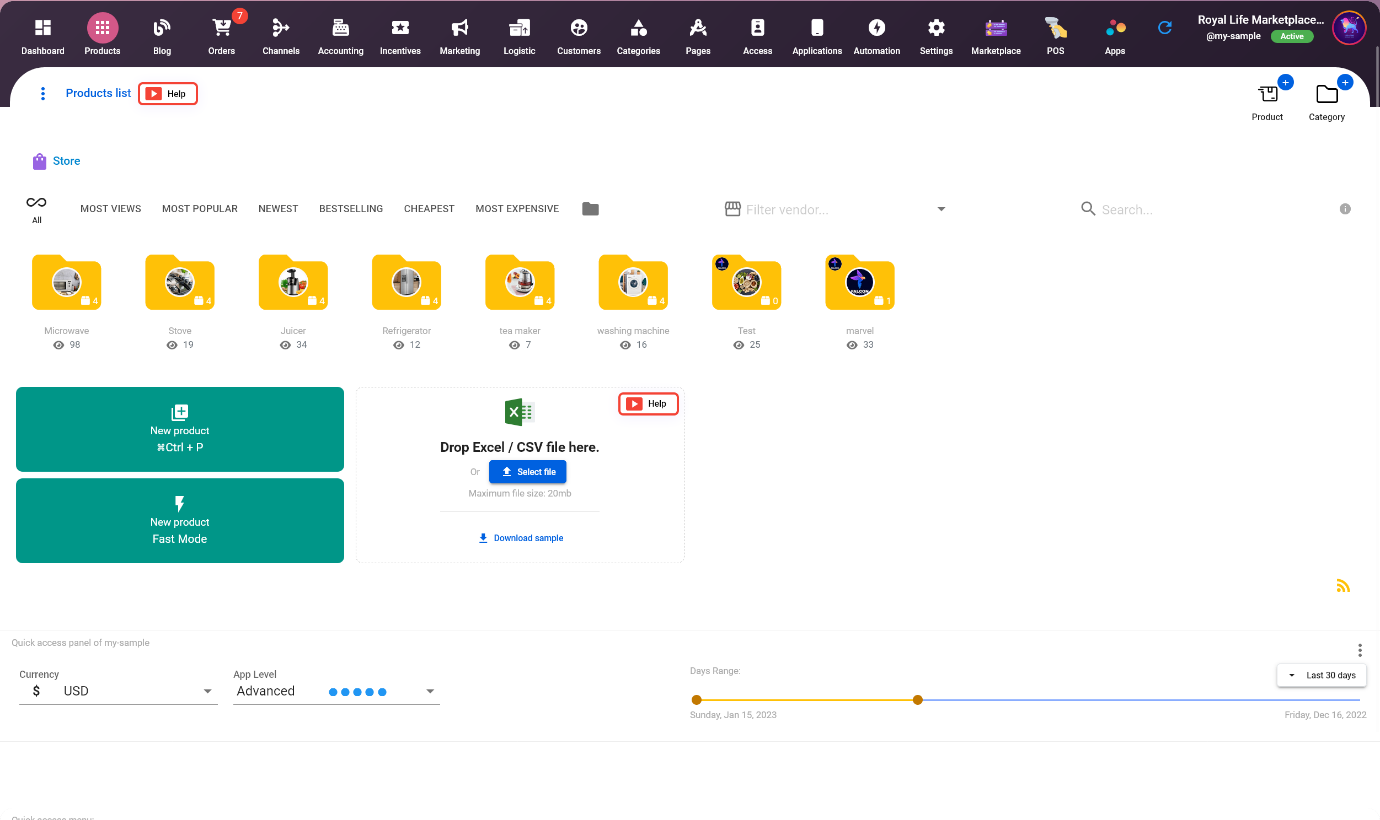
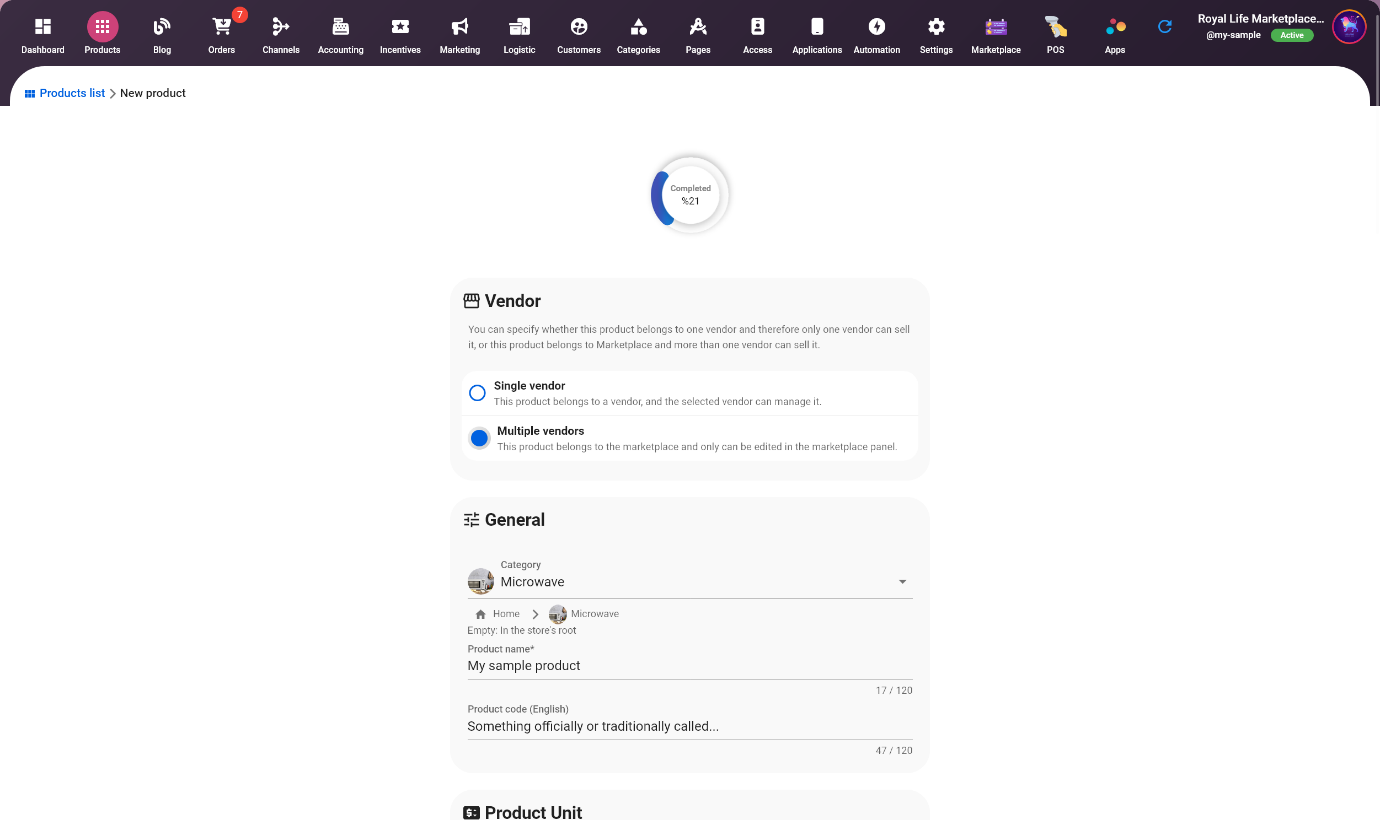
Producto ⬌ Múltiples vendedores [El marketplace es el propietario]
Los marketplaces de múltiples vendedores por cada producto son marketplaces donde cada producto puede tener múltiples vendedores. Estos marketplaces ofrecen varias ventajas como:
- Aumento de variedad de productos: Con múltiples vendedores, el marketplace puede ofrecer una gama más amplia de productos, haciendo que sea más atractivo para los clientes.
- Reducción de riesgo: Con múltiples vendedores, el marketplace puede depender de las ventas de varios vendedores para reducir el riesgo del marketplace.
- Aumento de competencia: Con múltiples vendedores, hay más competencia lo que puede llevar a mejores precios y un servicio al cliente mejorado.
- Control de calidad: Con múltiples vendedores, puede ser difícil mantener el control de calidad sobre los productos y vendedores.
- Envíos y devoluciones: Con múltiples vendedores, coordinar el envío y las devoluciones puede ser más complicado y llevar más tiempo.
- Consistencia de marca: Con múltiples vendedores, puede ser difícil mantener la consistencia en la marca del marketplace.
Producto ⬌ Un único vendedor [El vendedor es el propietario]
Los marketplaces de un único vendedor por cada producto son marketplaces donde cada producto solo puede tener un vendedor. Estos marketplaces ofrecen varias ventajas como:- Menor control de calidad: Con solo un vendedor, puede ser más fácil mantener el control de calidad sobre los productos y vendedores.
- Envíos y devoluciones simplificados: Con solo un vendedor, coordinar envíos y devoluciones puede ser más sencillo y directo.
- Consistencia de marca: Con solo un vendedor, puede ser más fácil mantener la consistencia en la marca del marketplace.
- Variedad de productos limitada: Con solo un vendedor, el marketplace puede ofrecer una gama limitada de productos, lo que lo hace menos atractivo para los clientes.
- Aumento del riesgo: Con solo un vendedor, el marketplace depende de las ventas de ese único vendedor, aumentando el riesgo para el marketplace.
- Reducción de competencia: Con solo un vendedor, hay menos competencia, lo que puede llevar a precios más altos y un mal servicio al cliente.
7. Agregar vendedores
Para agregar vendedores manualmente a tu marketplace, navega a la pestaña Tienda > Marketplace > Vendedores y haz clic en el botón "AGREGAR NUEVO VENDEDOR".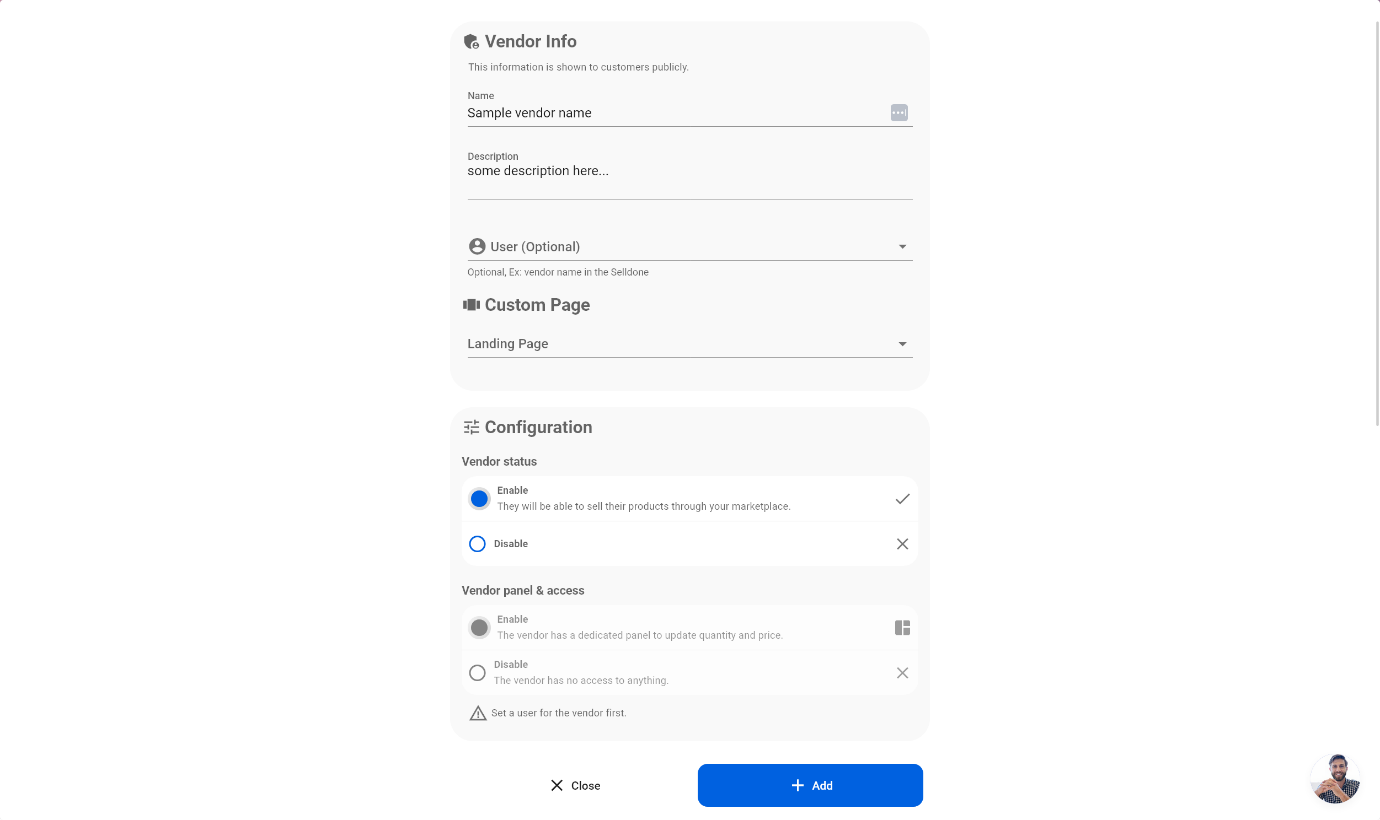
Acceso al panel del vendedor
Si seleccionamos un usuario, entonces este usuario tendrá acceso al panel (si habilitamos el acceso al panel del vendedor). Los vendedores pueden acceder a su panel a través de https://selldone.com/shuttle/vendors o directamente en el sitio web del marketplace ejemplo: mi-dominio.com/vendedores.Página de aterrizaje personalizada para el vendedor
Cada vendedor en tu marketplace puede tener su propia página de aterrizaje dedicada. Esta función es más avanzada y no se recomienda para principiantes. Al crear una página de aterrizaje personalizada para un vendedor, puedes mostrar una lista de productos ofrecidos por ese vendedor específico filtrando la sección de productos por ese vendedor. Esto puede ayudar a mejorar la experiencia del usuario y puede ayudar a aumentar las ventas para los vendedores.Incorporación de vendedores
Los vendedores pueden enviar una solicitud para convertirse en un vendedor llenando un formulario en el panel de vendedores, que se puede encontrar en "tudominio/vendedores". Como dueño del marketplace, puedes acceder a estas solicitudes en la pestaña Tienda > Marketplace > Solicitudes. Selldone proporciona una opción para crear un vendedor a partir de las solicitudes recibidas en solo dos clics, lo que hace que el proceso sea fácil y eficiente.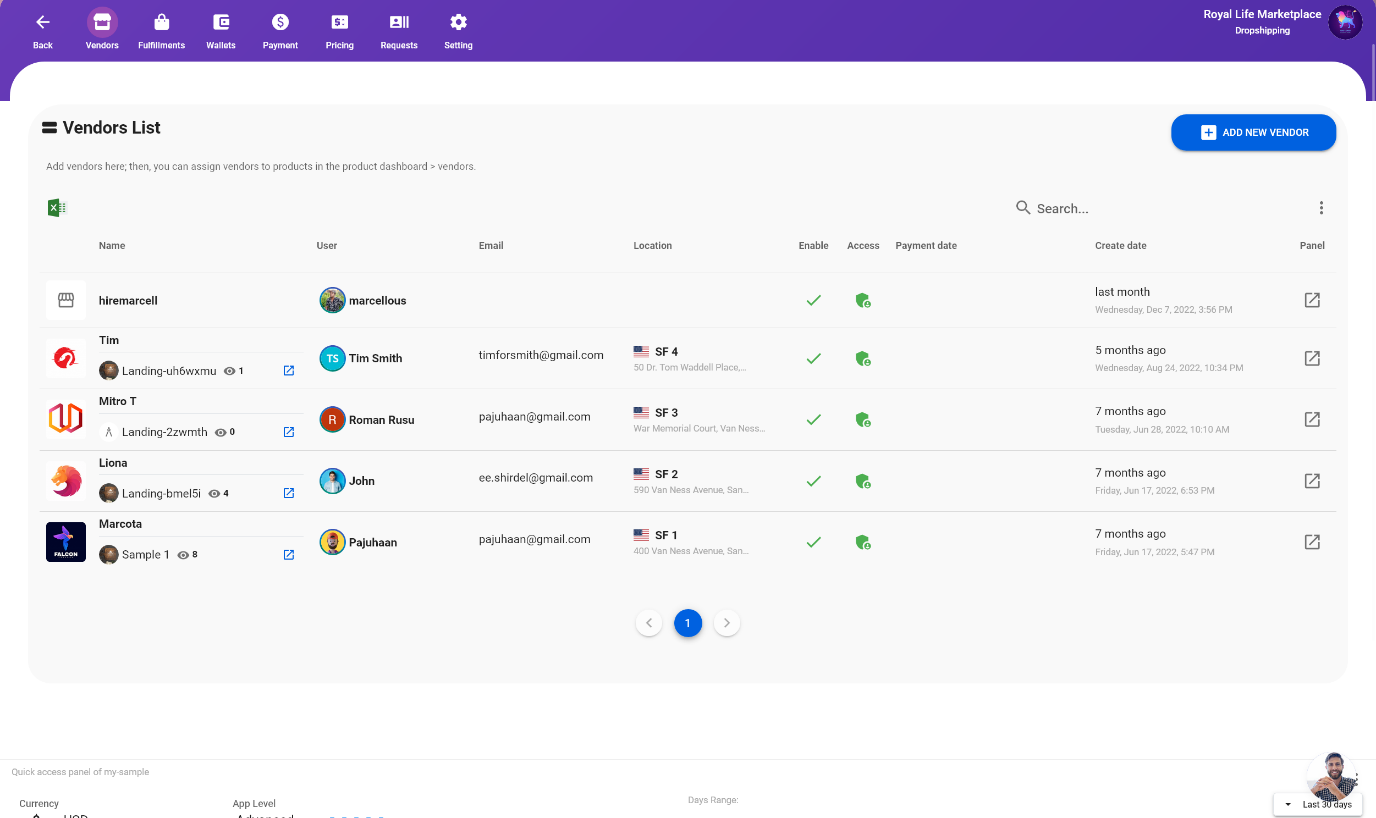
8. Asignar vendedor al producto
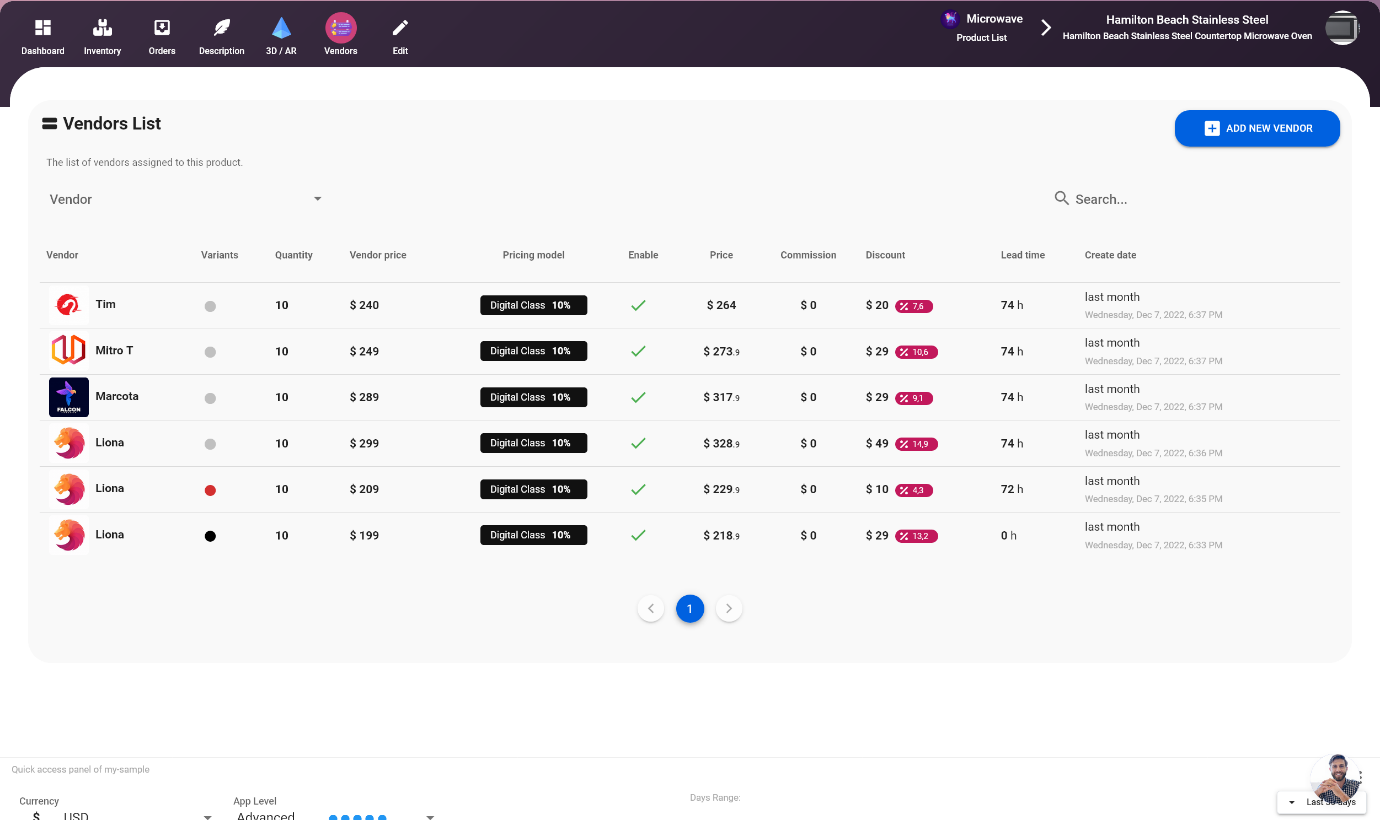
Ahora que se han agregado vendedores al marketplace, es hora de asignarlos a productos específicos. Esto incluye establecer precios, inventario, descuentos, plazos de entrega y otras propiedades. Para asignar vendedores a productos, navega a la pestaña Producto > Vendedores y haz clic en el botón "AGREGAR NUEVO VENDEDOR". Esto te permitirá seleccionar el vendedor de la lista de vendedores y asignarlo al producto.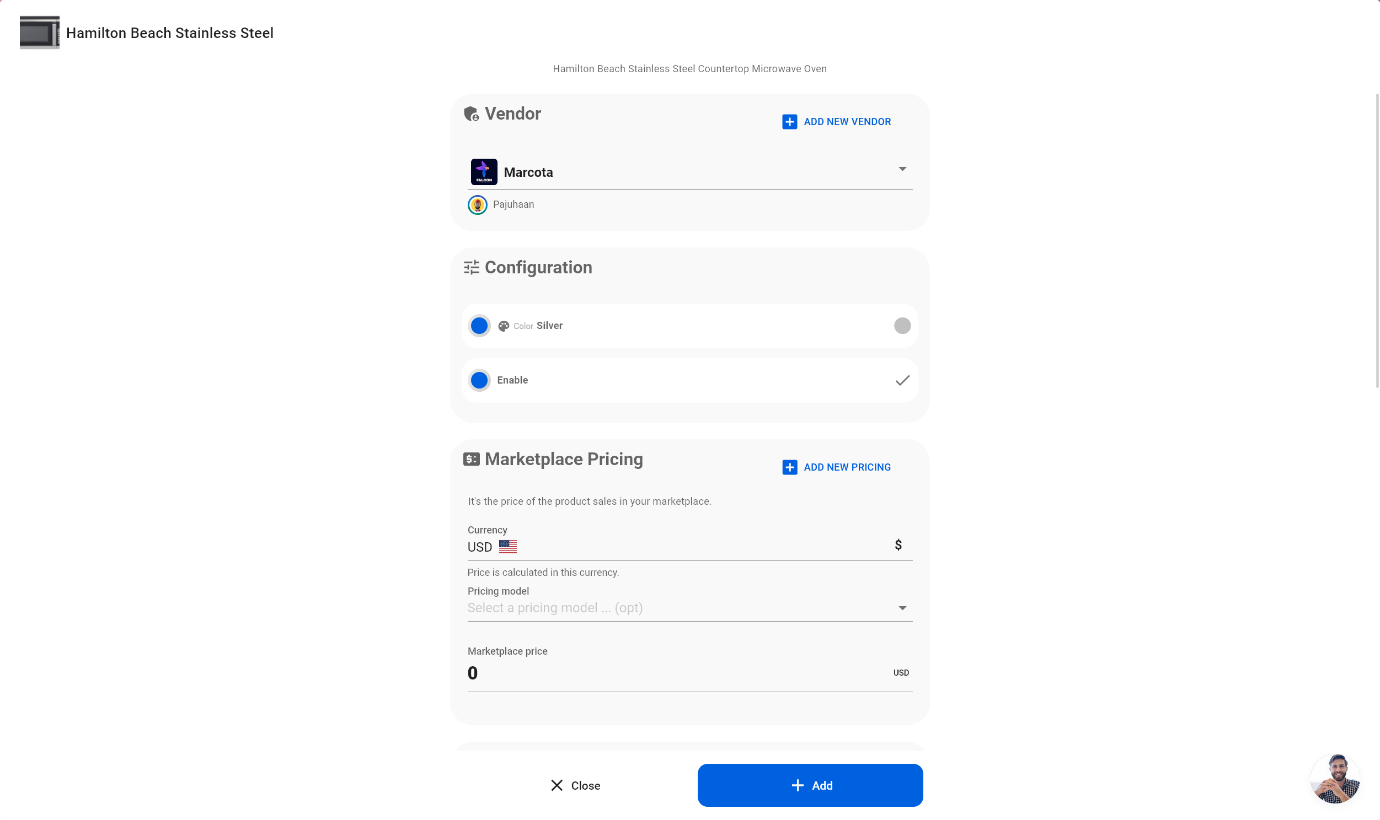
Precios estáticos en el Marketplace
En este escenario, el dueño del marketplace establece un precio objetivo fijo para el producto y especifica el costo del producto para el vendedor y el descuento del vendedor. Todos los valores se calculan y se muestran automáticamente, lo que permite al dueño del marketplace tener una clara comprensión de los costos y beneficios asociados con el producto. Esto ayuda a garantizar que el vendedor pueda obtener una ganancia mientras también permite al dueño del marketplace obtener una ganancia.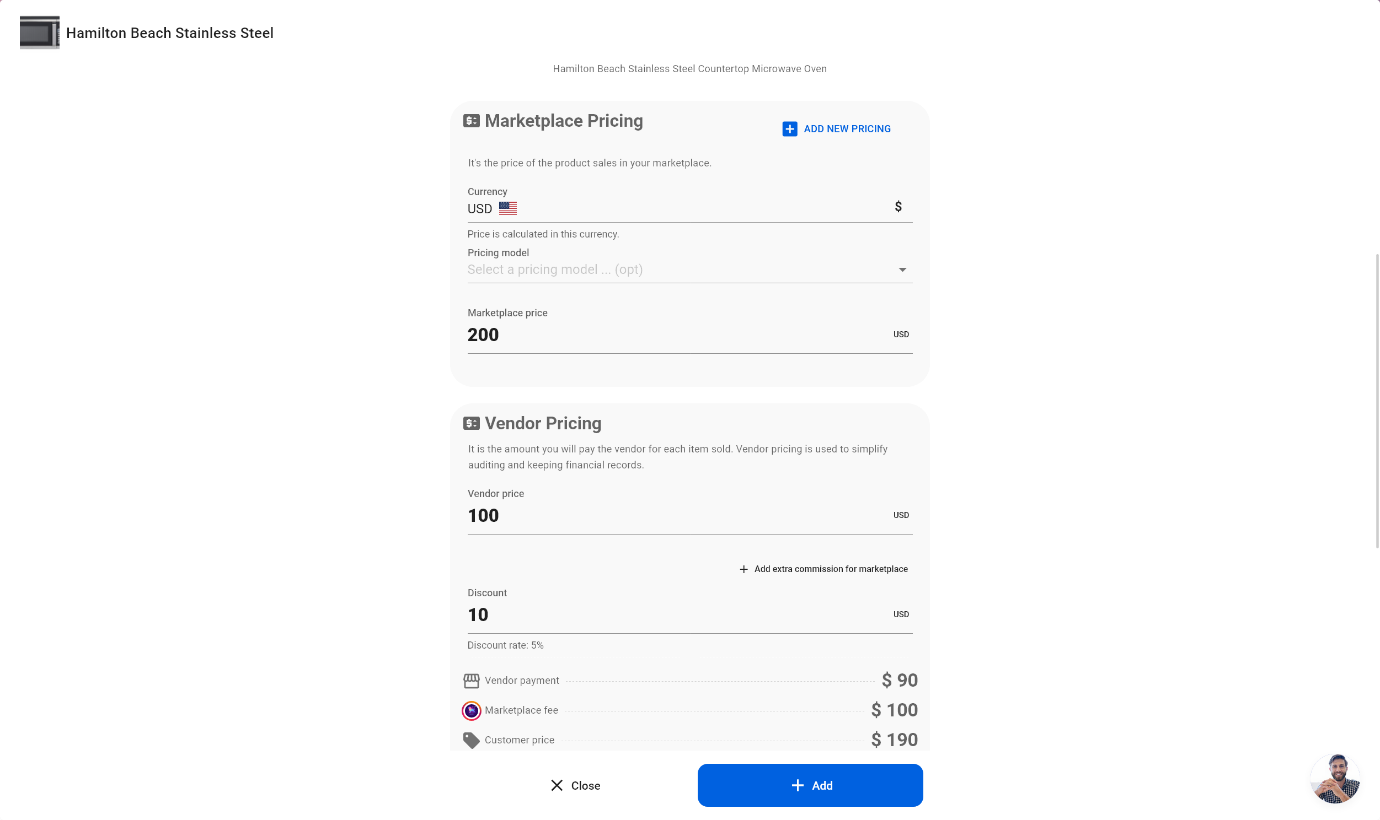
Precios dinámicos en el Marketplace, Usando modelos de precios y simplificando el precio
A medida que aumenta el número de productos en tu marketplace, gestionar el precio puede volverse cada vez más desafiante. Para abordar esto, Selldone ofrece un modelo de precios dinámico. El concepto es simple; defines un modelo de precios, como "Clase Digital", y estableces una comisión fija del marketplace, como el 10%. Luego, durante el proceso de asignación de vendedores a productos, puedes seleccionar el modelo de precios. Con este modelo de precios dinámico en su lugar, si el precio del vendedor cambia, el precio del marketplace se recalculará y actualizará automáticamente. Esta función ayuda a simplificar el proceso de gestión de precios y asegura que los precios se mantengan competitivos.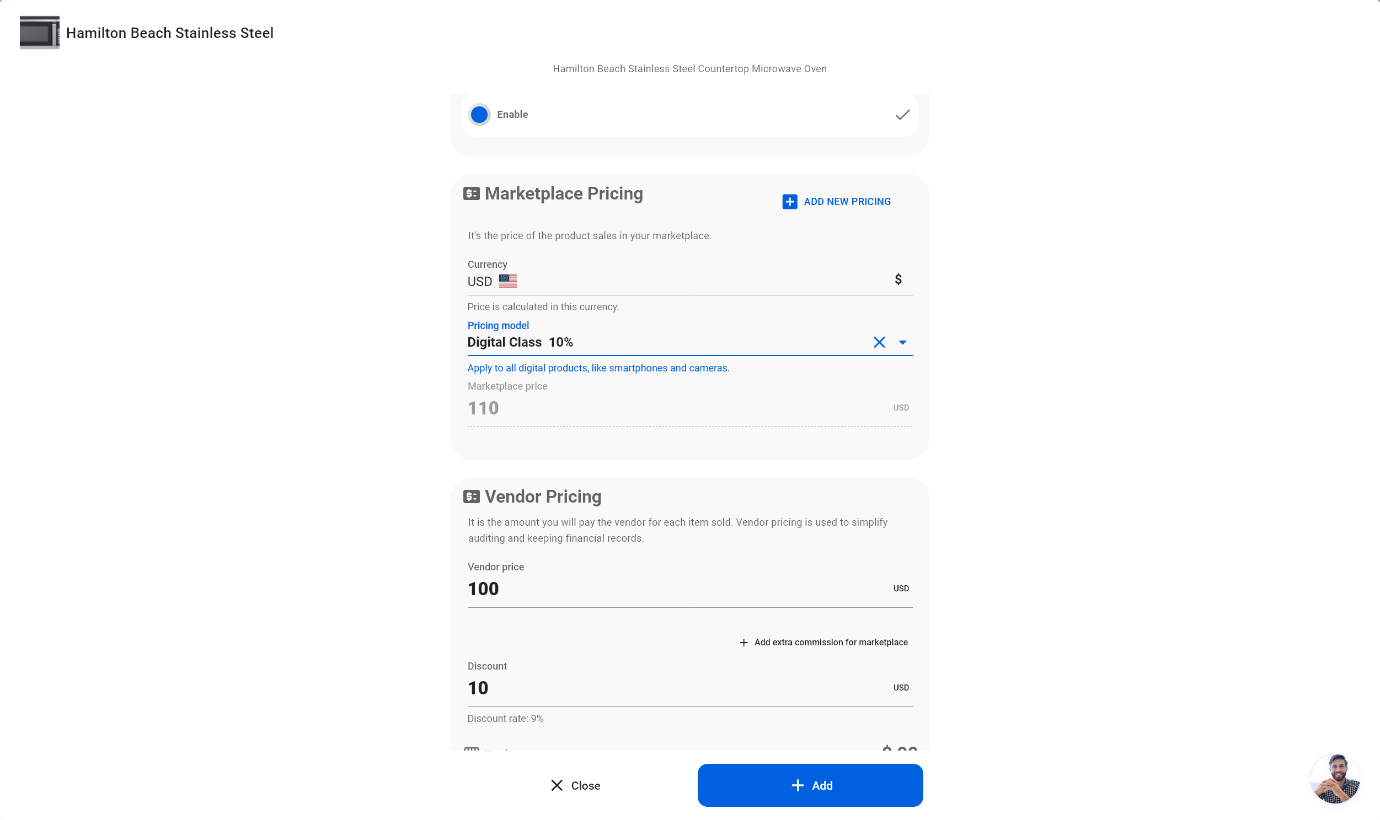
9. Gestión del modelo de precios del marketplace
Selldone te permite establecer precios dinámicos para productos en tu marketplace. Para agregar, eliminar y editar modelos de precios, navega a la pestaña Tienda > Marketplace > Precios. Esto te dará acceso a las herramientas necesarias para gestionar los modelos de precios de tus productos y garantizar que tus precios sean competitivos.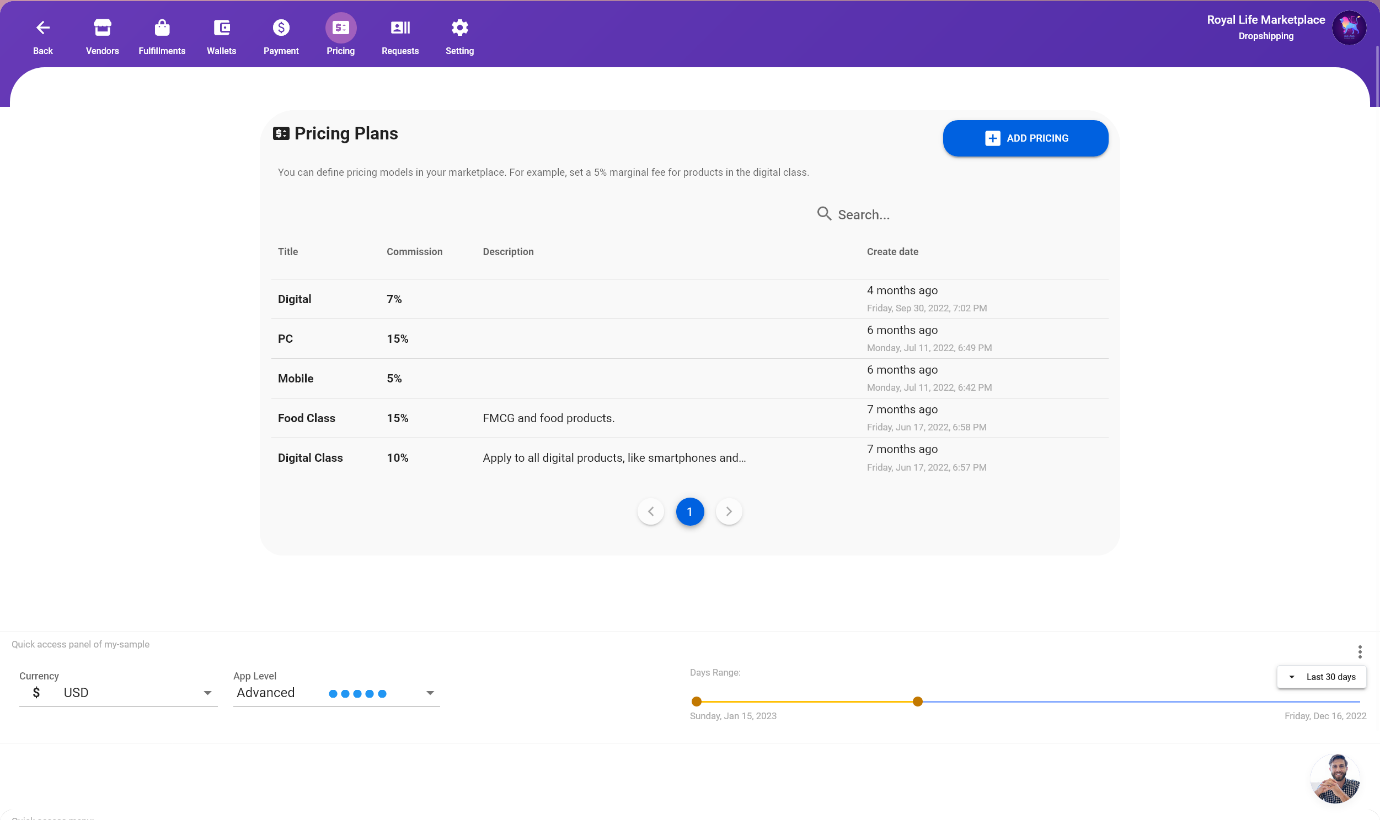
10. Personaliza mi Marketplace
Selldone ofrece una amplia gama de opciones de personalización para tu marketplace. Puedes crear páginas internas completamente personalizadas utilizando el creador de páginas mediante arrastrar y soltar. Además, puedes personalizar el tema, encabezado, colores y la experiencia general del usuario de tu marketplace. Estas opciones están disponibles a través de herramientas sin código, lo que significa que se pueden usar visualmente sin preocuparse de que algo se rompa. Esto facilita el ajuste de la apariencia de tu marketplace para que coincida con tu marca y brinde una experiencia única para tus clientes.Personaliza el tema, paletas de colores y fuentes para que coincidan con mi marca
Para personalizar la paleta de colores, el encabezado y la tipografía de tu marketplace, navega a la pestaña Tienda > Configuraciones > Tema en Selldone. Esta pestaña proporciona acceso a varias opciones que te permiten cambiar la apariencia visual de tu marketplace. Puedes elegir diferentes esquemas de color, cambiar el diseño del encabezado y seleccionar diferentes estilos de fuente para que se alineen con tu marca.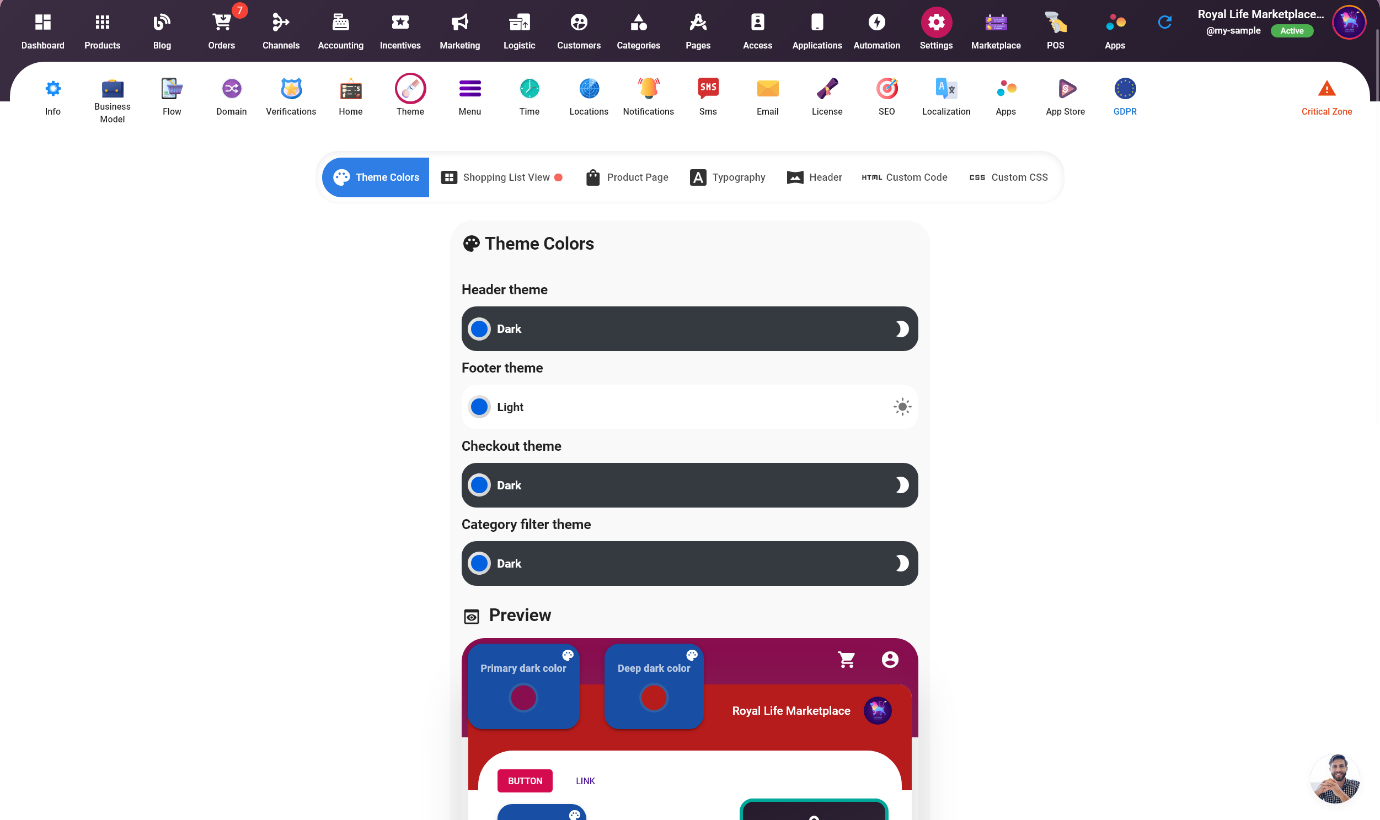
Personaliza el menú del encabezado y pie de página
Para personalizar el menú del encabezado y pie de página de tu marketplace, navega a la pestaña Tienda > Configuraciones > Menú. Esta pestaña proporciona acceso a opciones que te permiten cambiar el diseño y contenido del menú del encabezado y del pie de página. Puedes agregar nuevos elementos de menú, editar los existentes y reorganizar la estructura del menú para satisfacer tus necesidades.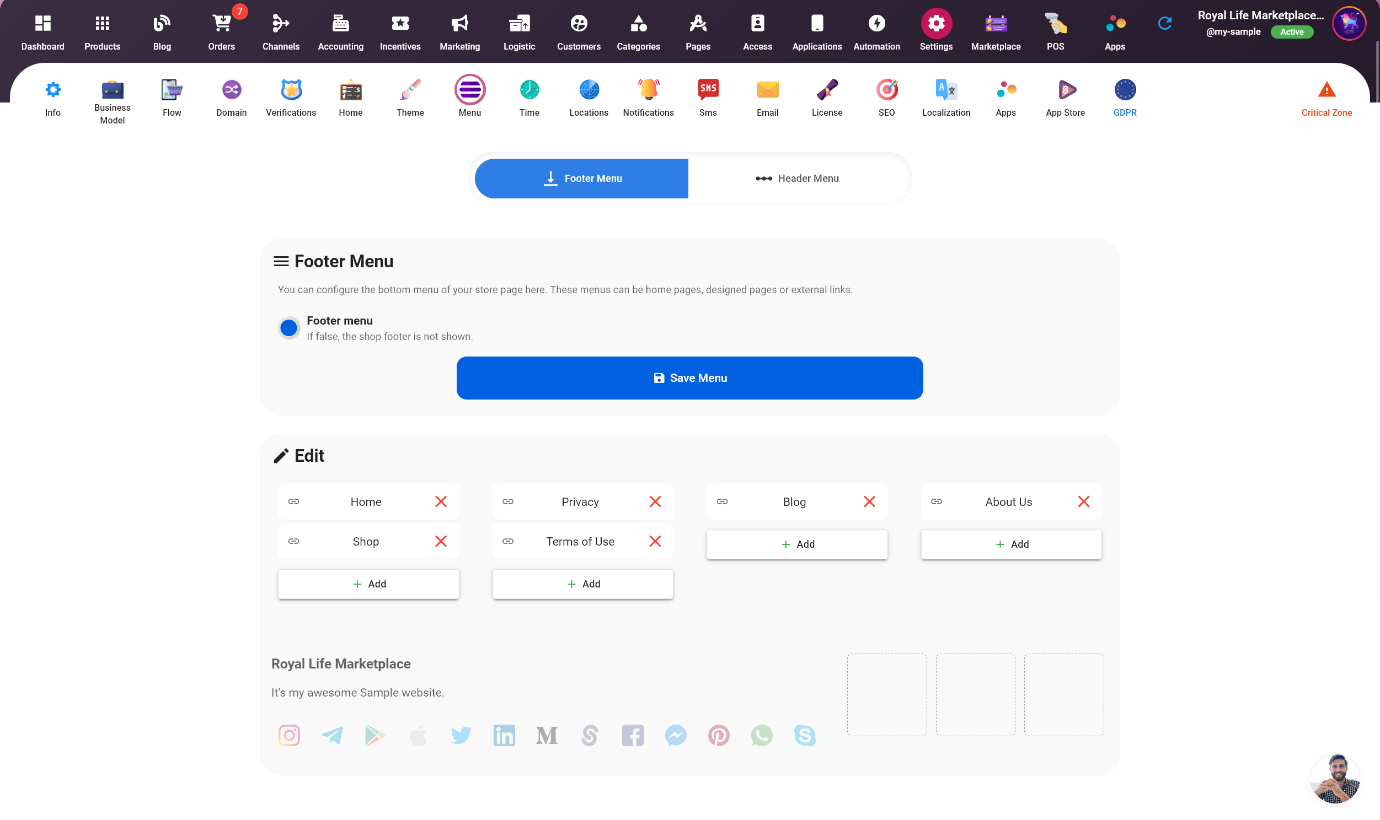
Personaliza la experiencia del usuario
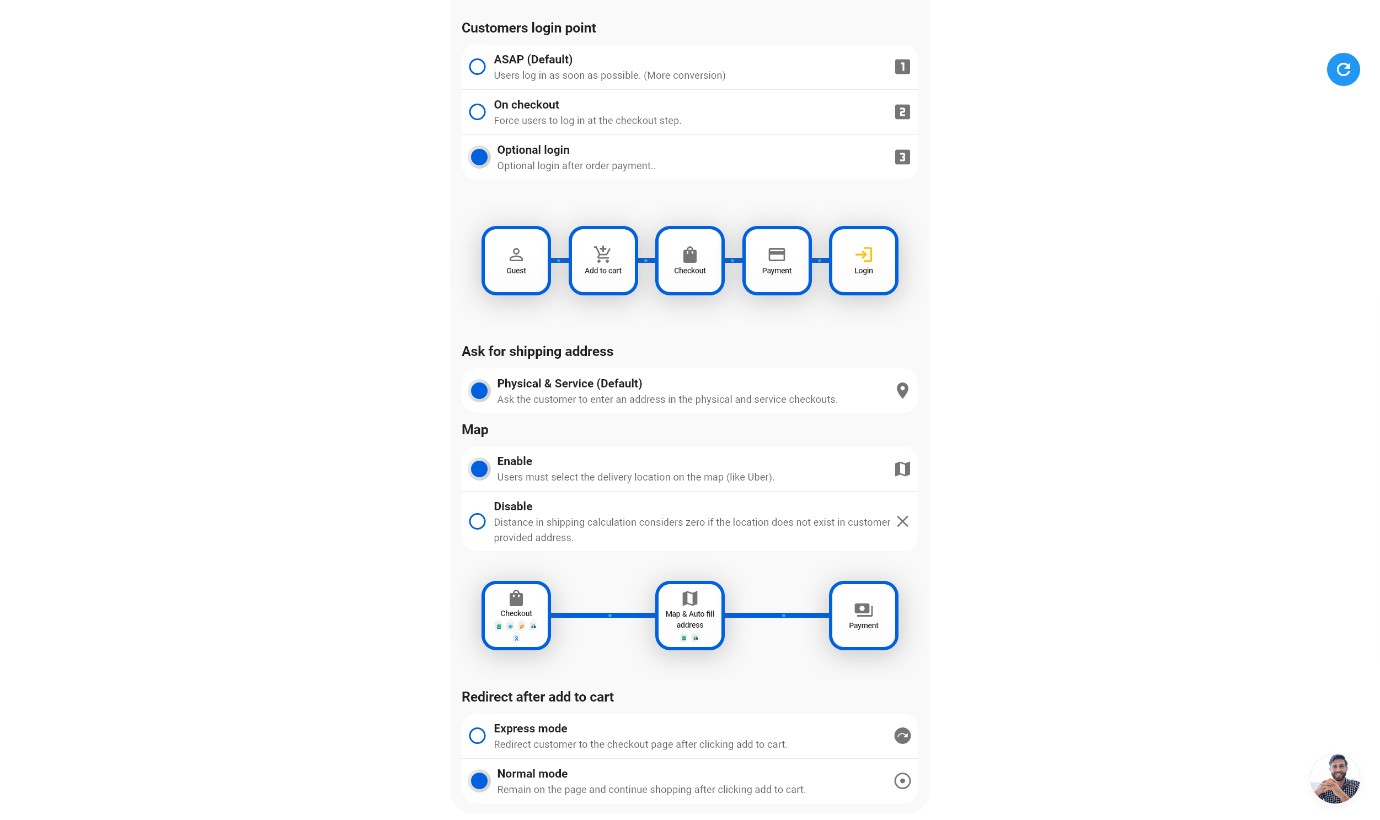
Puedes personalizar la forma en que los usuarios inician sesión en tu tienda navegando a la pestaña Tienda > Configuraciones > Flujo en Selldone. Esta pestaña proporciona opciones que te permiten cambiar el flujo de inicio de sesión y personalizar la experiencia de inicio de sesión para tus clientes. Puedes agregar nuevos métodos de inicio de sesión, personalizar los existentes y gestionar el flujo de inicio de sesión para hacerlo más amigable para el usuario.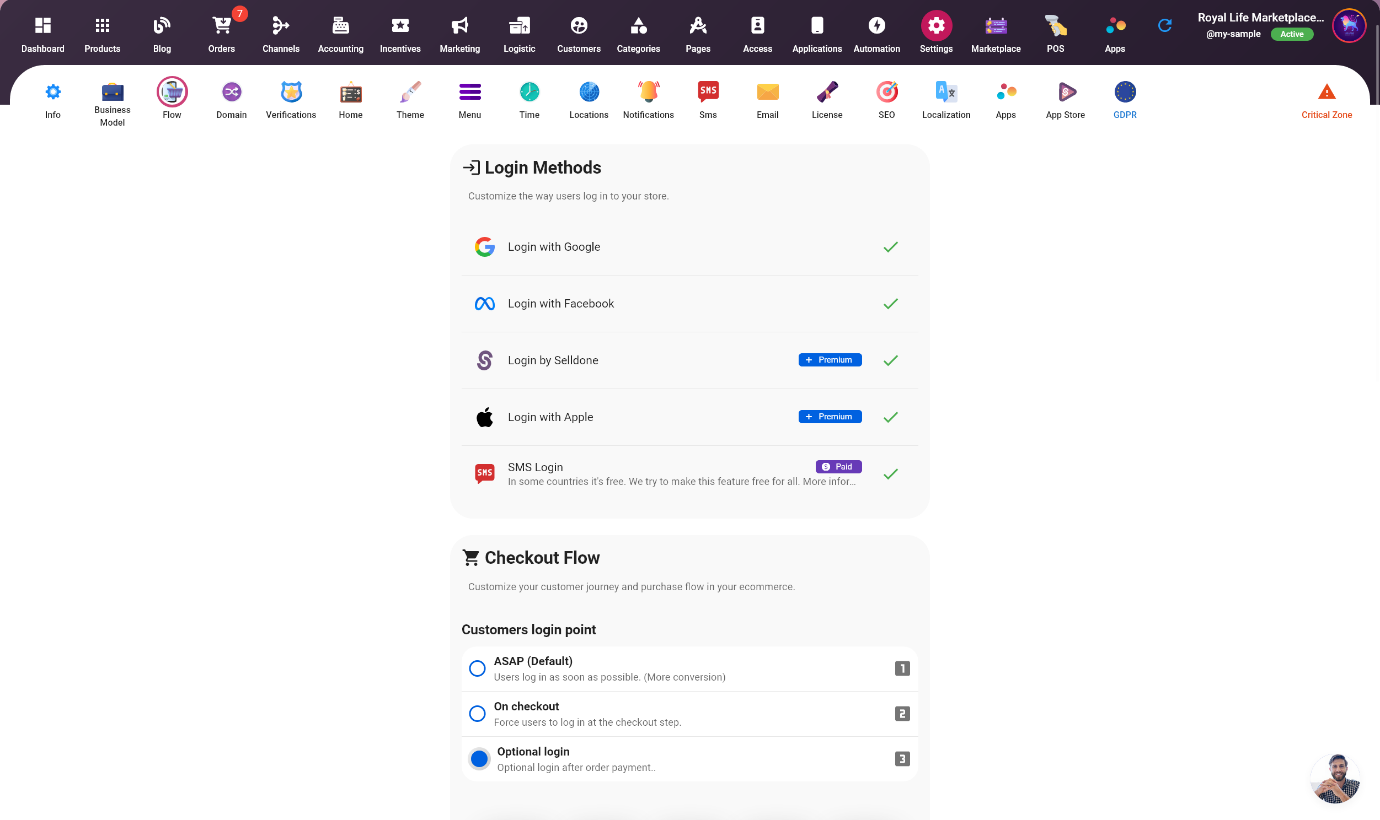
Cambiar nombres de variantes (color, estilo, ...)
Los productos físicos pueden tener variantes, y en Selldone puedes cambiar el nombre predeterminado de estas variantes. Sin embargo, se recomienda dejarlas como predeterminadas y vacías para que Selldone pueda traducirlas automáticamente para tus clientes en sus idiomas preferidos. La longitud máxima para los nombres de variantes es de 24 caracteres. Para cambiar el nombre predeterminado de las variantes, ve a la pestaña Tienda > Configuraciones > Modelo de Negocio, y desplázate hacia abajo hasta la sección de "Variedades Personalizadas". Aquí encontrarás las opciones para cambiar los nombres predeterminados para cada variante.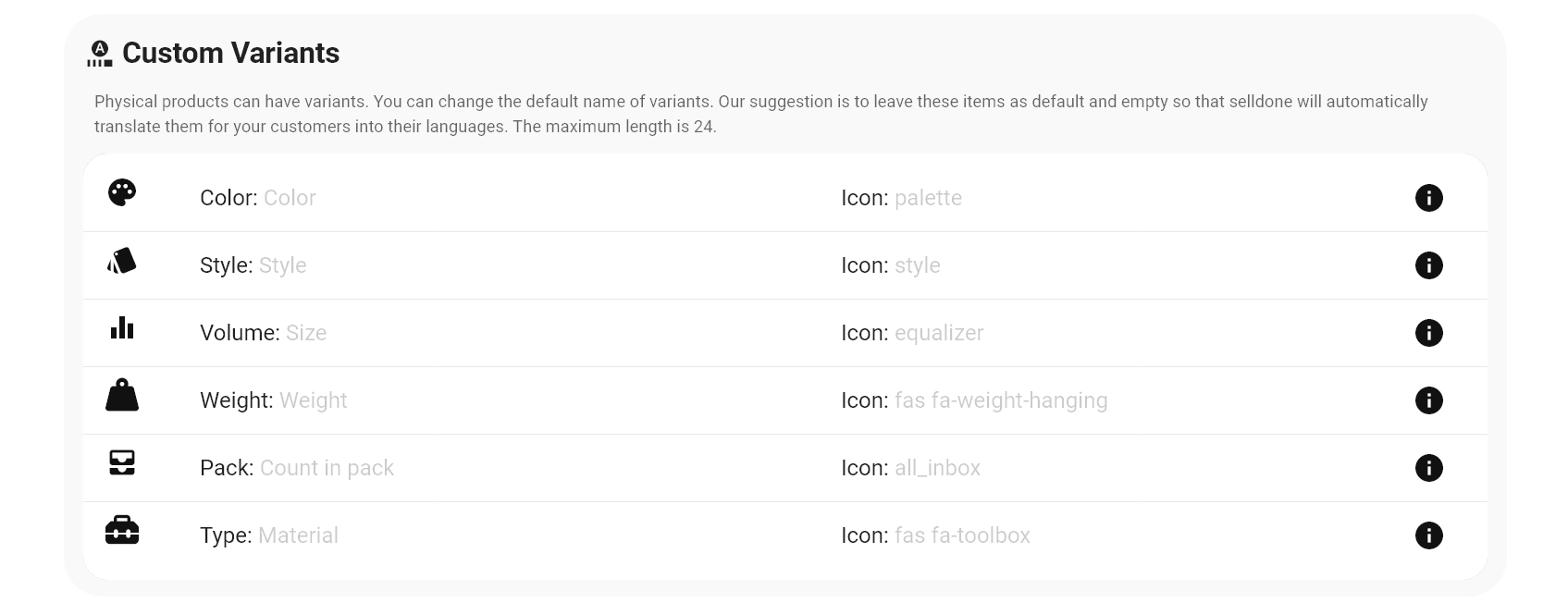
Cambiar tipos de productos activos
Selldone te permite establecer los tipos de productos que deseas vender en tu tienda. Sin embargo, los tipos de productos en Selldone van más allá del tipo de producto; también incluye el procedimiento de cumplimiento. Esto significa que puedes establecer diferentes tipos de productos, como productos físicos, productos digitales, suscripciones, reservas y servicios con diferentes procedimientos de cumplimiento y gestión de inventario. Puedes ir a la pestaña Tienda > Configuraciones > Modelo de Negocio > Tipos de Productos para acceder a opciones para agregar, editar y gestionar tipos de productos en tu tienda.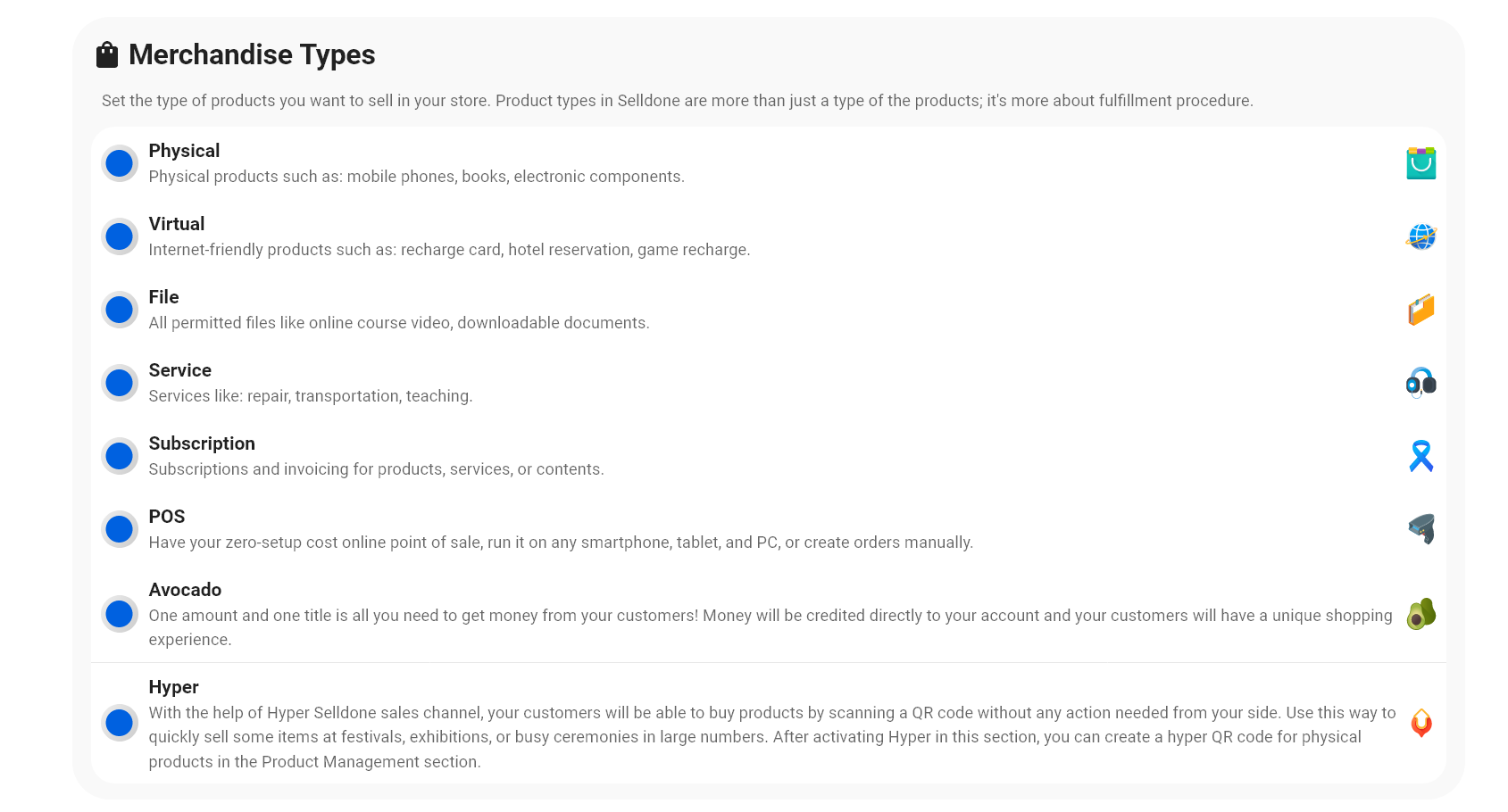
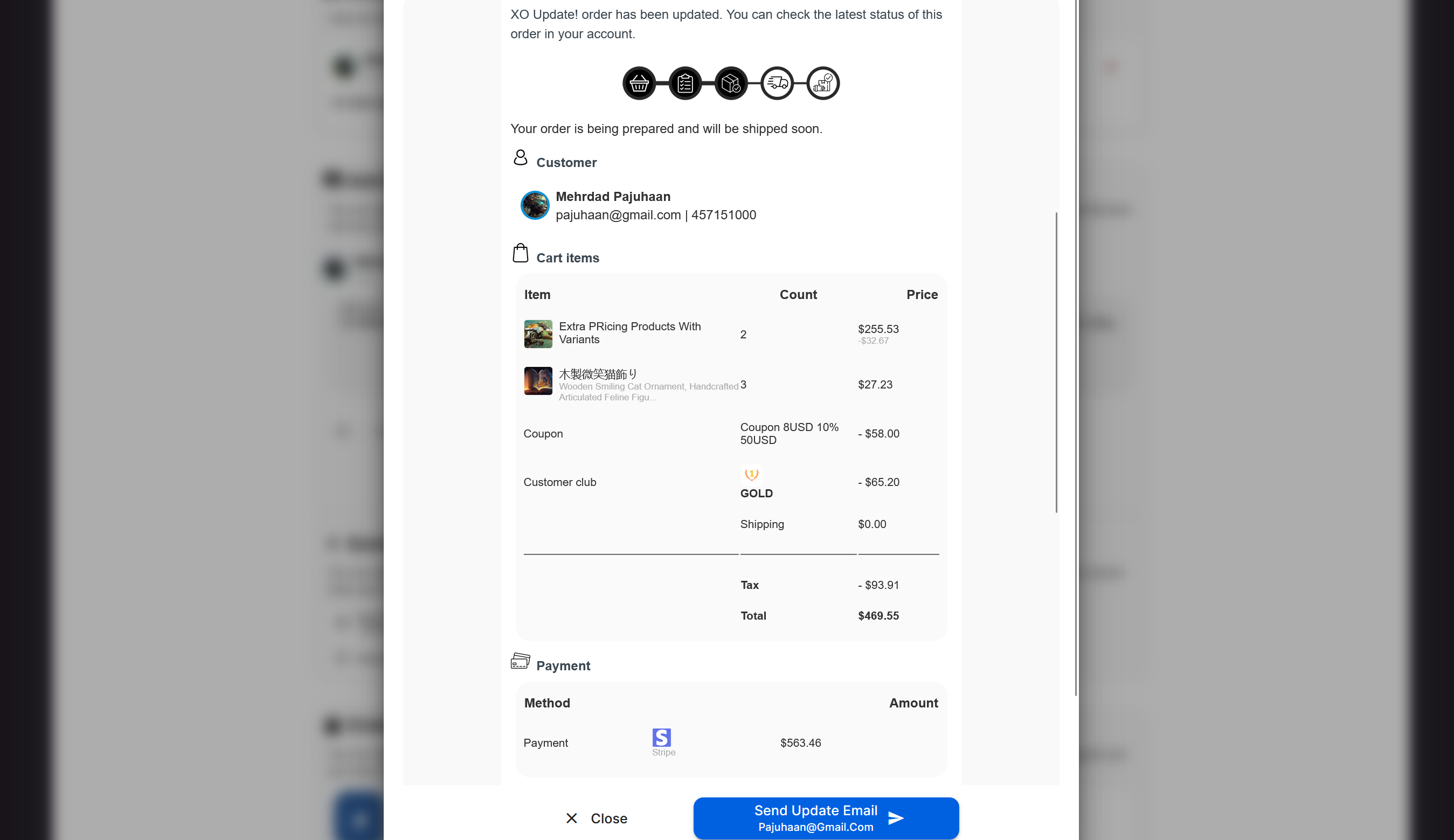
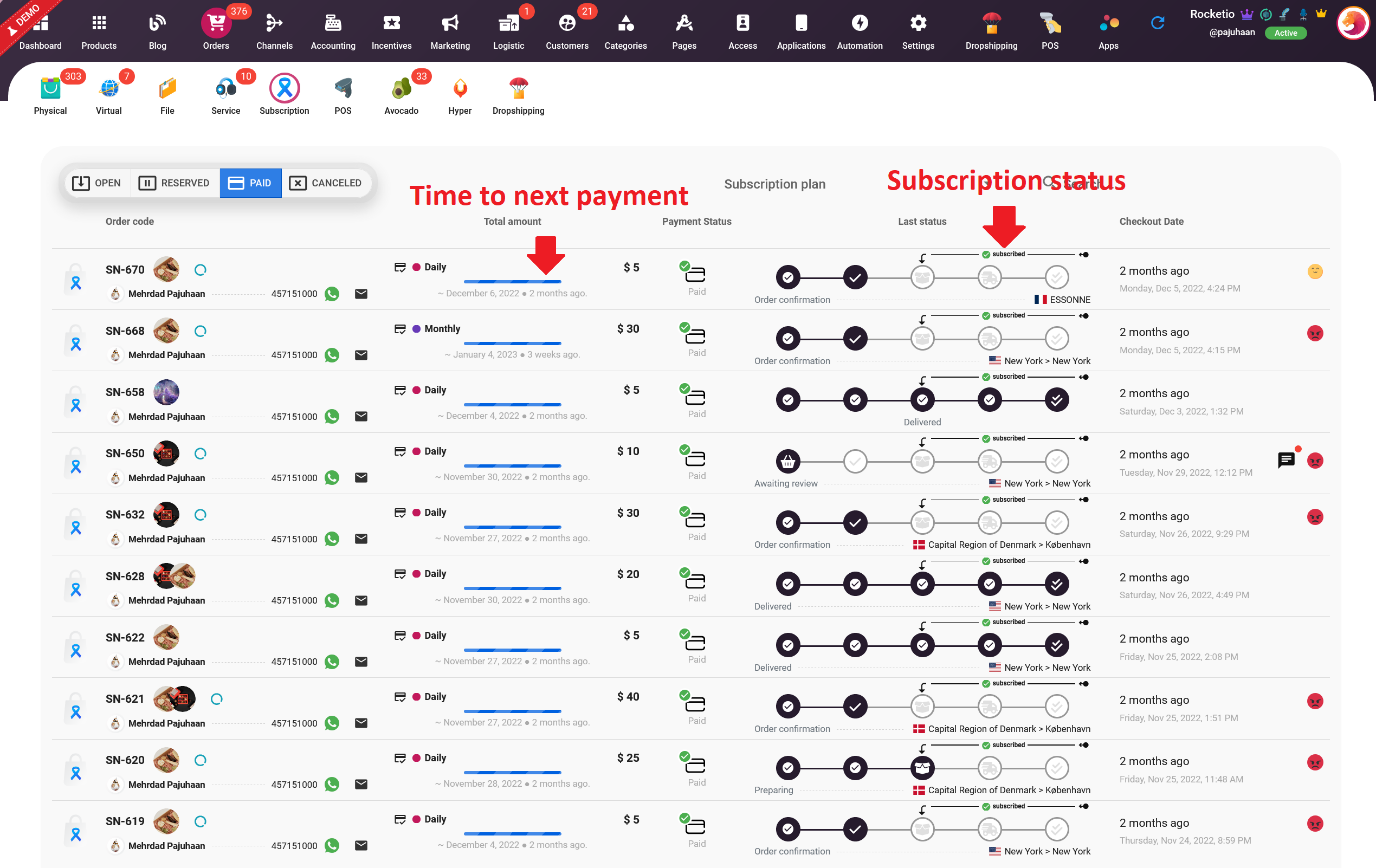
11. Recibir pedidos
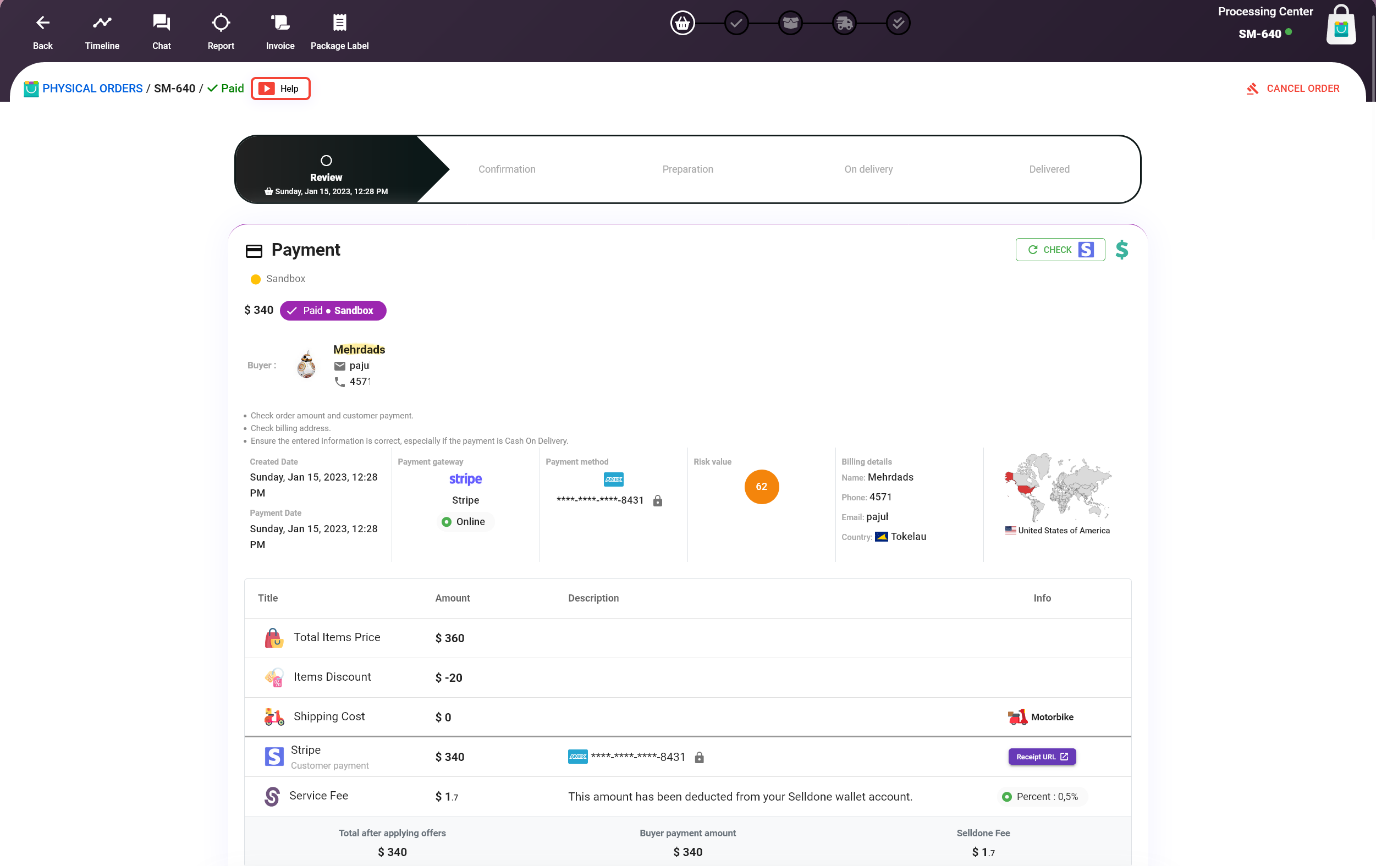
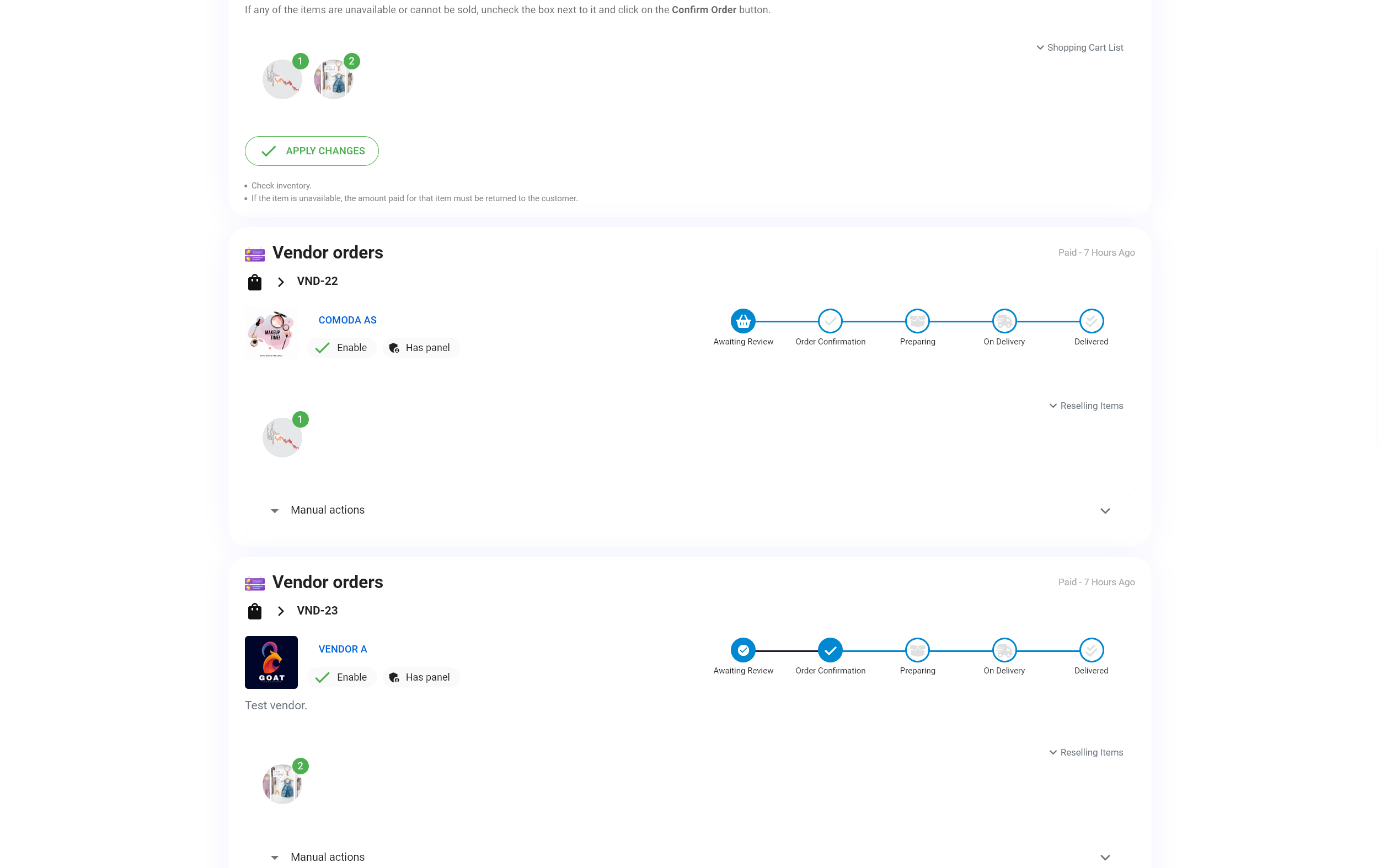
Los pedidos realizados en tu marketplace se recibirán en la pestaña Tienda > Pedidos, como pedidos de tienda normales. Sin embargo, hay una diferencia clave en que cada pedido crea uno o más subpedidos de vendedores (cumplimiento). Cada subpedido debe ser cumplido por el vendedor correspondiente en su panel de vendedor. Esto permite a los vendedores gestionar su propio proceso de cumplimiento, al mismo tiempo que te proporciona la capacidad de rastrear y gestionar pedidos a través de múltiples vendedores.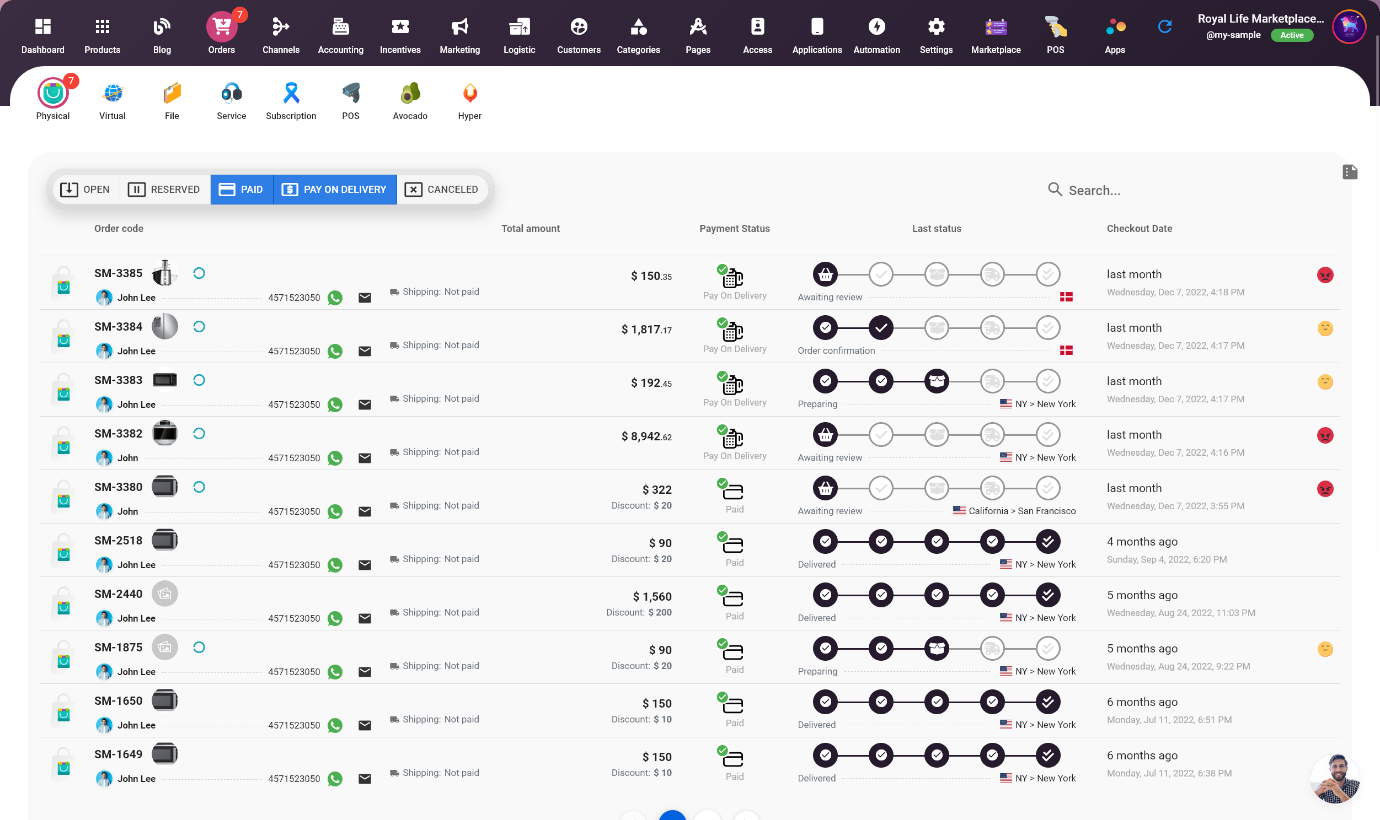
12. Configurar envíos
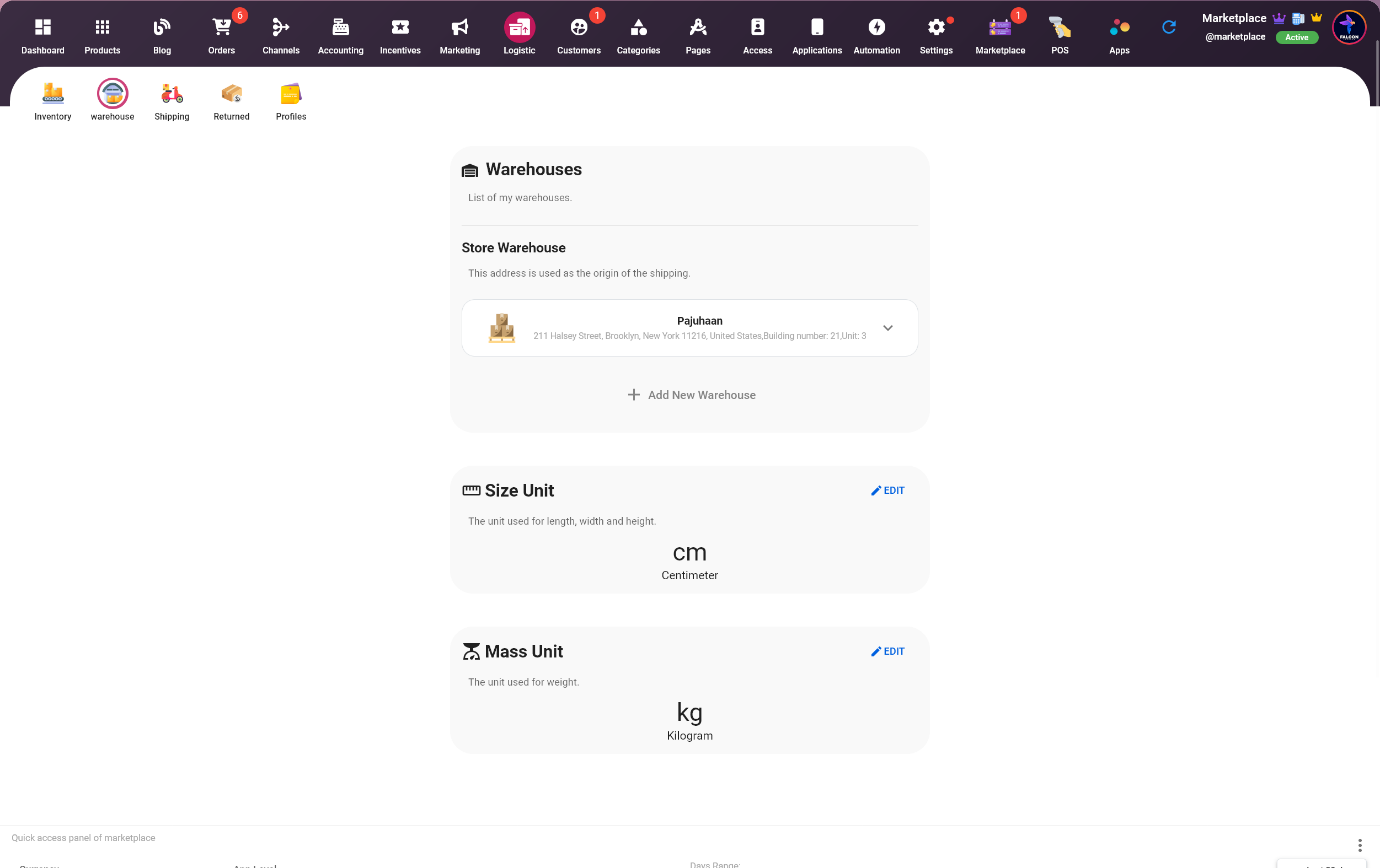
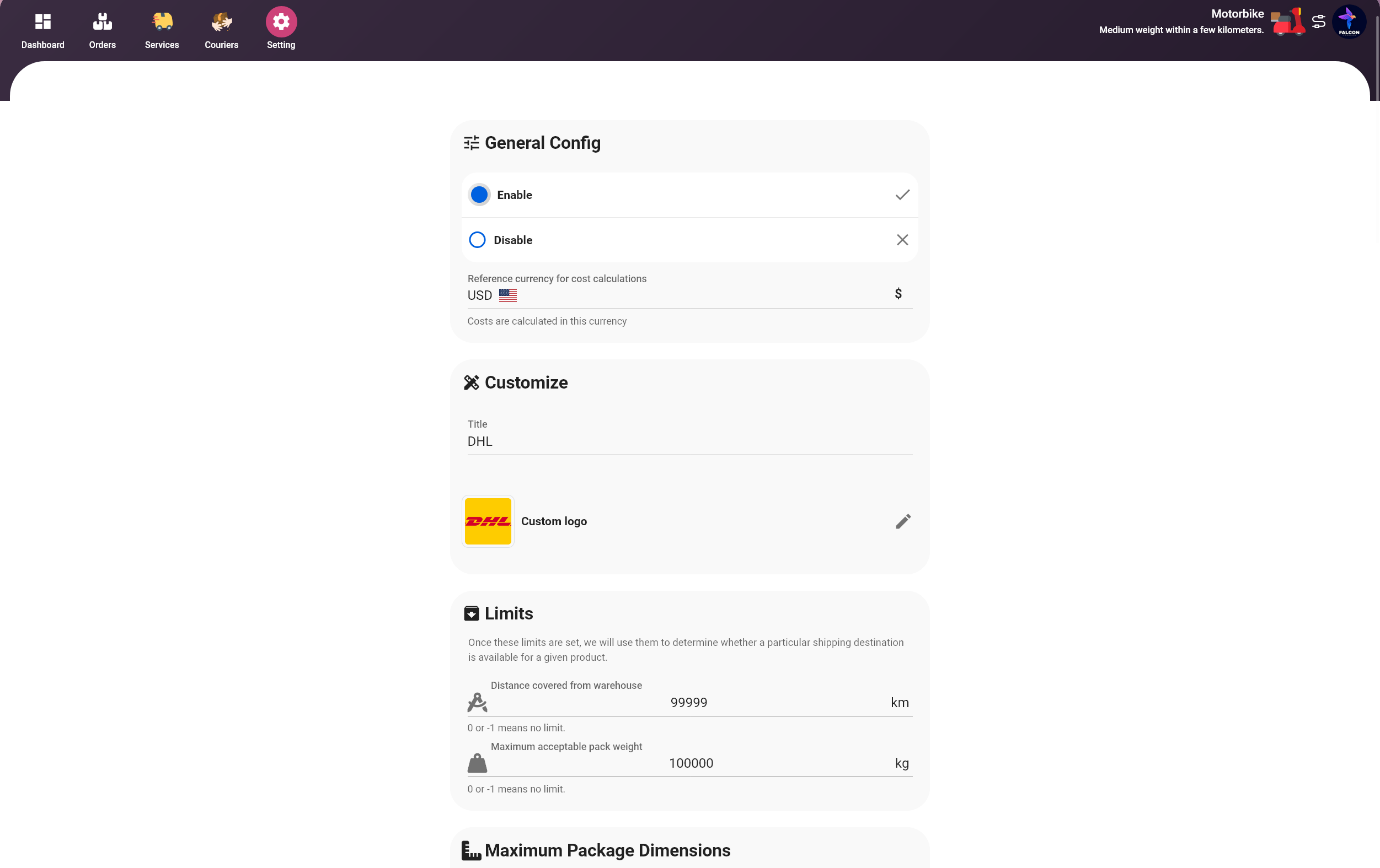
Configurar tarifas de envío en Selldone es simple y flexible. Antes de agregar un método de envío, necesitas seleccionar tu ubicación de almacén (o tienda). Esto se puede hacer navegando a la pestaña Tienda > Logística > Almacén. En esta pestaña, podrás establecer la ubicación de tu almacén y definir tu zona de envío. Una vez hecho esto, puedes proceder a agregar métodos de envío y configurar tarifas de envío para tus productos.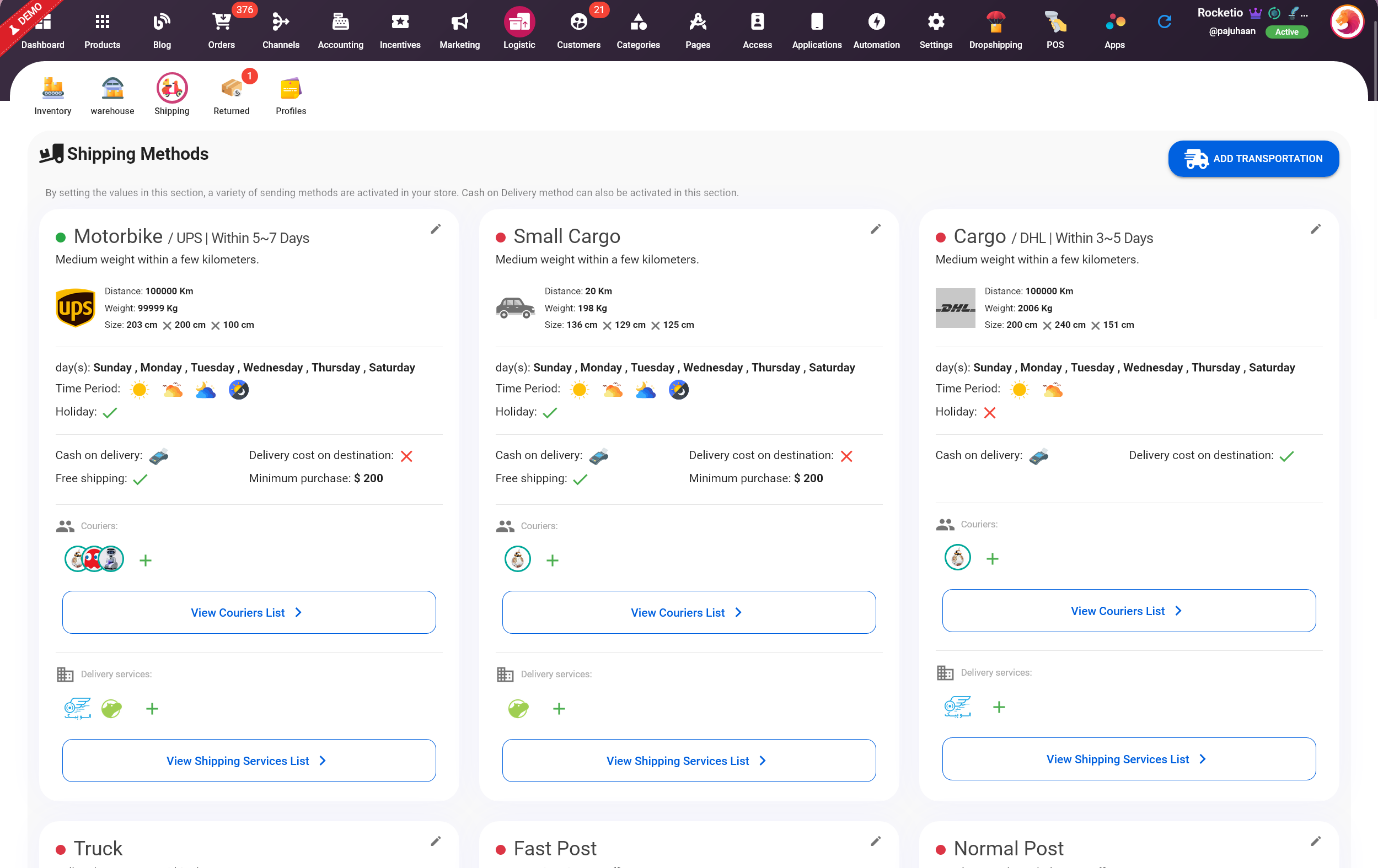
Configurar COD – Efectivo Contra Entrega
Si planeas aceptar pagos en efectivo contra entrega (COD) para pedidos en tu marketplace, es importante tener al menos un servicio de transporte con una opción COD activa. Esto permitirá a los clientes elegir COD como su método de pago durante el proceso de pago, y el servicio de transporte con la opción COD activa se utilizará para cumplir con el pedido. Para habilitar COD en un servicio de transporte, puedes navegar a la pestaña "Envíos" en Selldone, seleccionar el servicio de transporte y habilitar la opción COD en la configuración.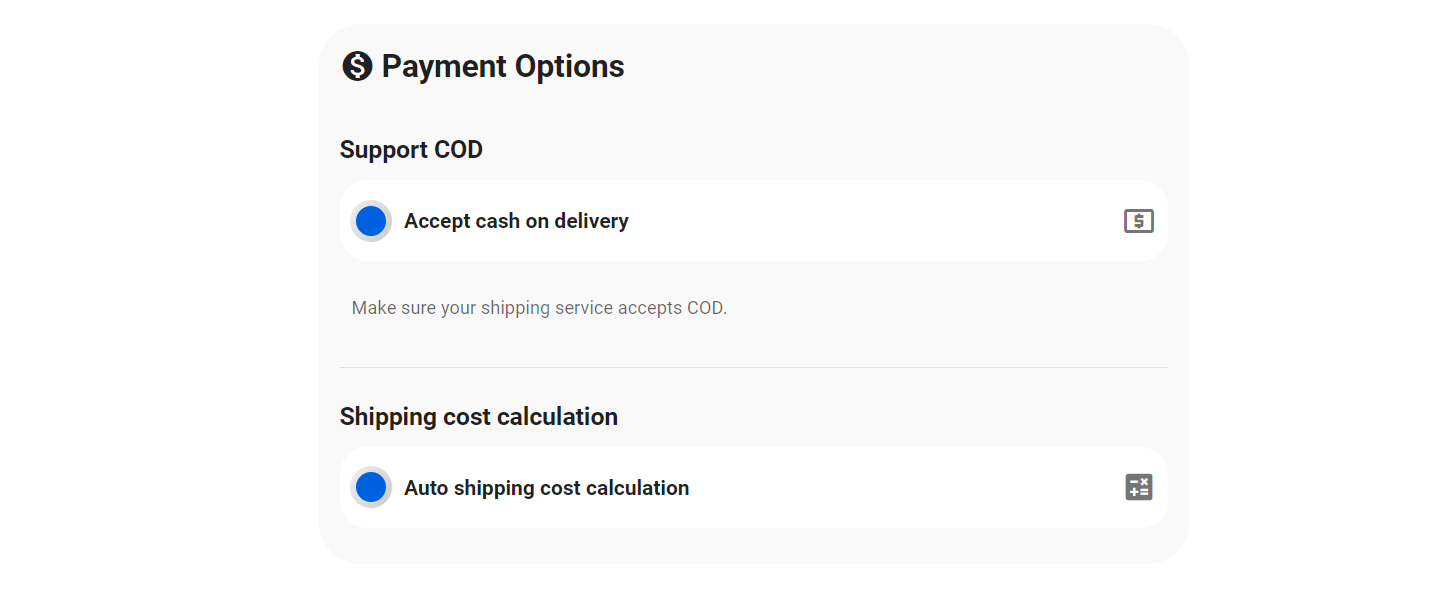
Configurar tasa de envío fija
Al comenzar tu comercio electrónico, es una buena idea establecer una tarifa de envío fija, incluso si es gratuita. Esto facilitará la gestión de los costos de envío y también facilitará a los clientes comprender el costo del envío. Selldone ofrece muchas opciones simples y avanzadas para el cálculo de costos de envío, que van desde una tarifa de envío plana hasta cálculos más complejos basados en distancia y peso. Puedes elegir la opción que mejor se ajuste a tus necesidades y cambiarla a medida que tu negocio crezca.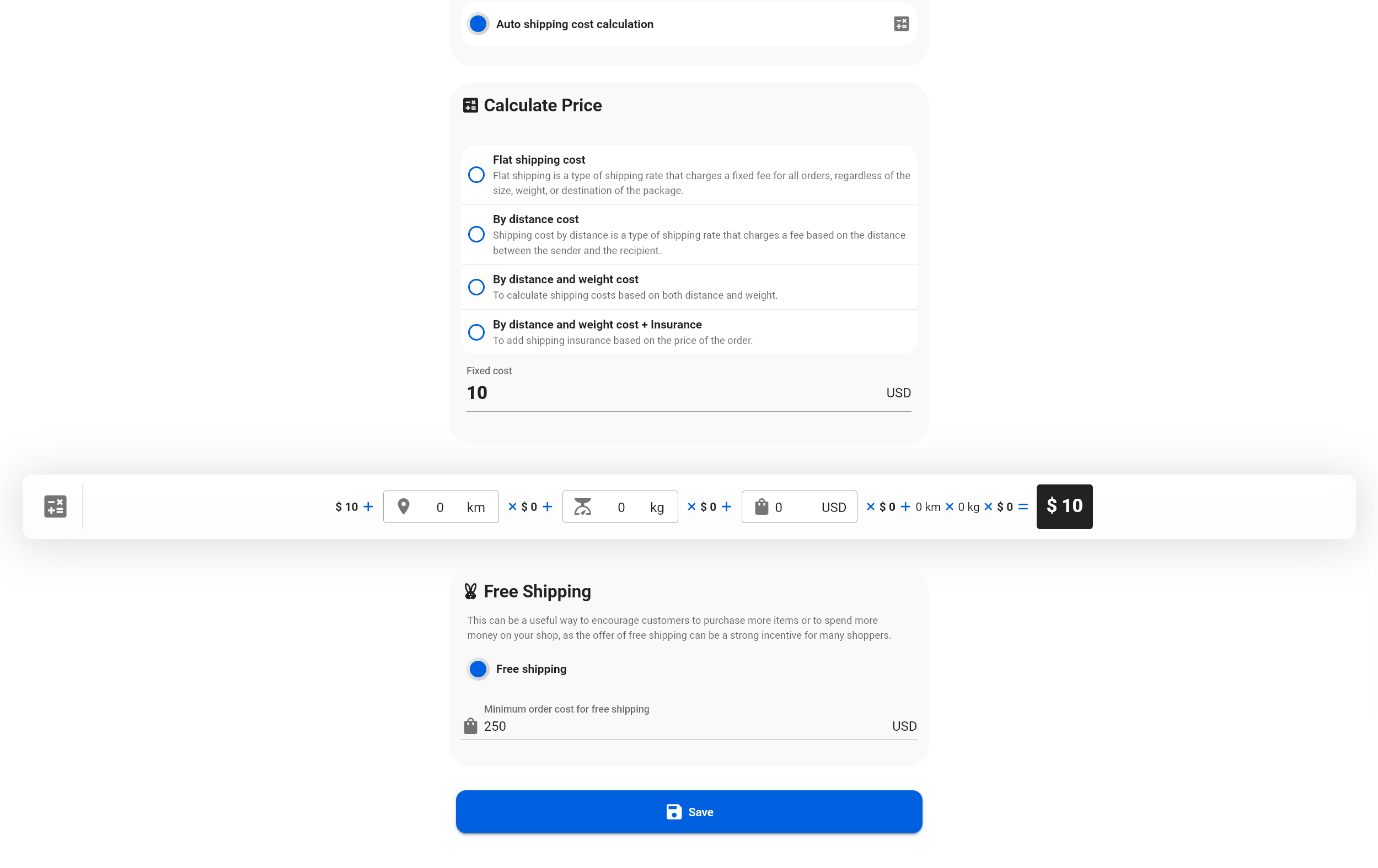
13. Contabilidad del marketplace y de los vendedores
Tras la primera transacción, se creará una billetera virtual para el vendedor en tu Tienda > Marketplace > Billeteras. Esto incluye la realización de un pedido o una recarga por parte del dueño del marketplace. La billetera virtual es una herramienta útil para hacer un seguimiento de los pagos a los vendedores, asegurando que reciban la cantidad correcta por sus productos y servicios. La billetera virtual será accesible en el panel del vendedor, donde podrán verificar sus transacciones y saldo.⚡ IMPORTANTE: Siempre lleva la contabilidad manualmente para asegurarte de que todo sea correcto. Muchas situaciones complejas como la cancelación de pedidos y reembolsos pueden hacer que estos valores sean inválidos.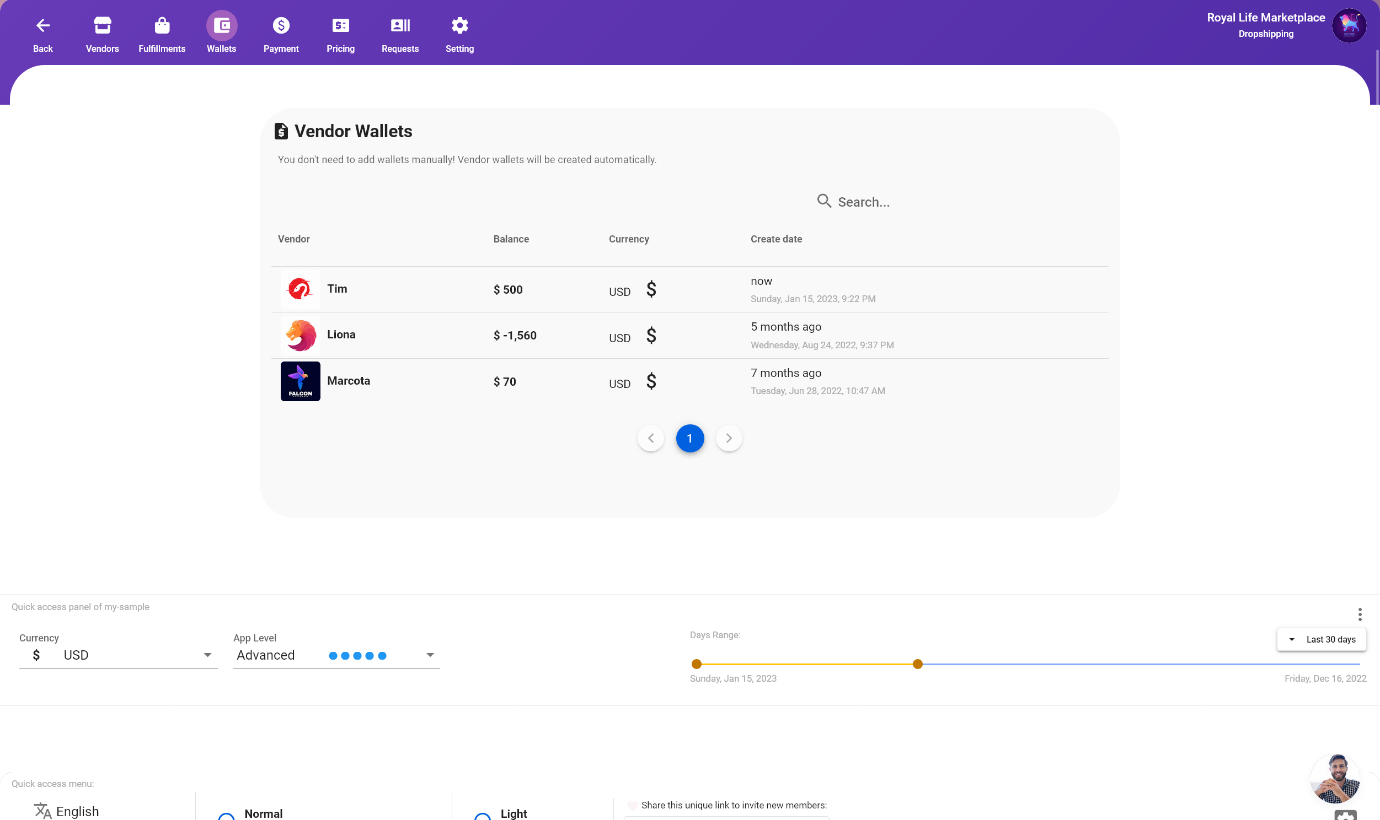
Stripe Connect para marketplaces
Stripe Connect es una plataforma que permite a los marketplaces conectar con las cuentas de Stripe de los vendedores, permitiendo la transferencia fluida de fondos entre el marketplace y los vendedores. Como dueño del marketplace, Stripe Connect te permite manejar pagos y gestionar los pagos a los vendedores a través de una plataforma unificada.Con Stripe Connect, los vendedores pueden conectar su cuenta de Stripe a tu marketplace, lo que te permite procesar pagos en su nombre y transferir automáticamente los fondos a su cuenta de Stripe. Esto elimina la necesidad de que los vendedores manejen sus propios pagos y desembolsos, y permite que tú como dueño del marketplace tengas más control sobre el aspecto financiero de tu marketplace. Stripe Connect también permite a los dueños de marketplaces establecer una comisión de marketplace sobre los pagos, de modo que puedas tomar un porcentaje de cada transacción como tarifa. Esta es una gran manera de aumentar ingresos y obtener ganancias de tu marketplace.
14. Agregar pago para un vendedor - Mantener todos los registros de entrada/salida
Después de pagar a un vendedor, se recomienda registrar manualmente la transacción en la pestaña Tienda > Marketplace > Pago. Esto se puede hacer haciendo clic en el botón "CARGAR CUENTA DEL VENDEDOR". Esto te permitirá hacer un seguimiento de los pagos realizados a los vendedores, asegurando que todas las transacciones sean precisas y estén actualizadas. Este paso es importante para tener una visión general de los pagos, y puede ser útil para contabilidad o propósitos fiscales.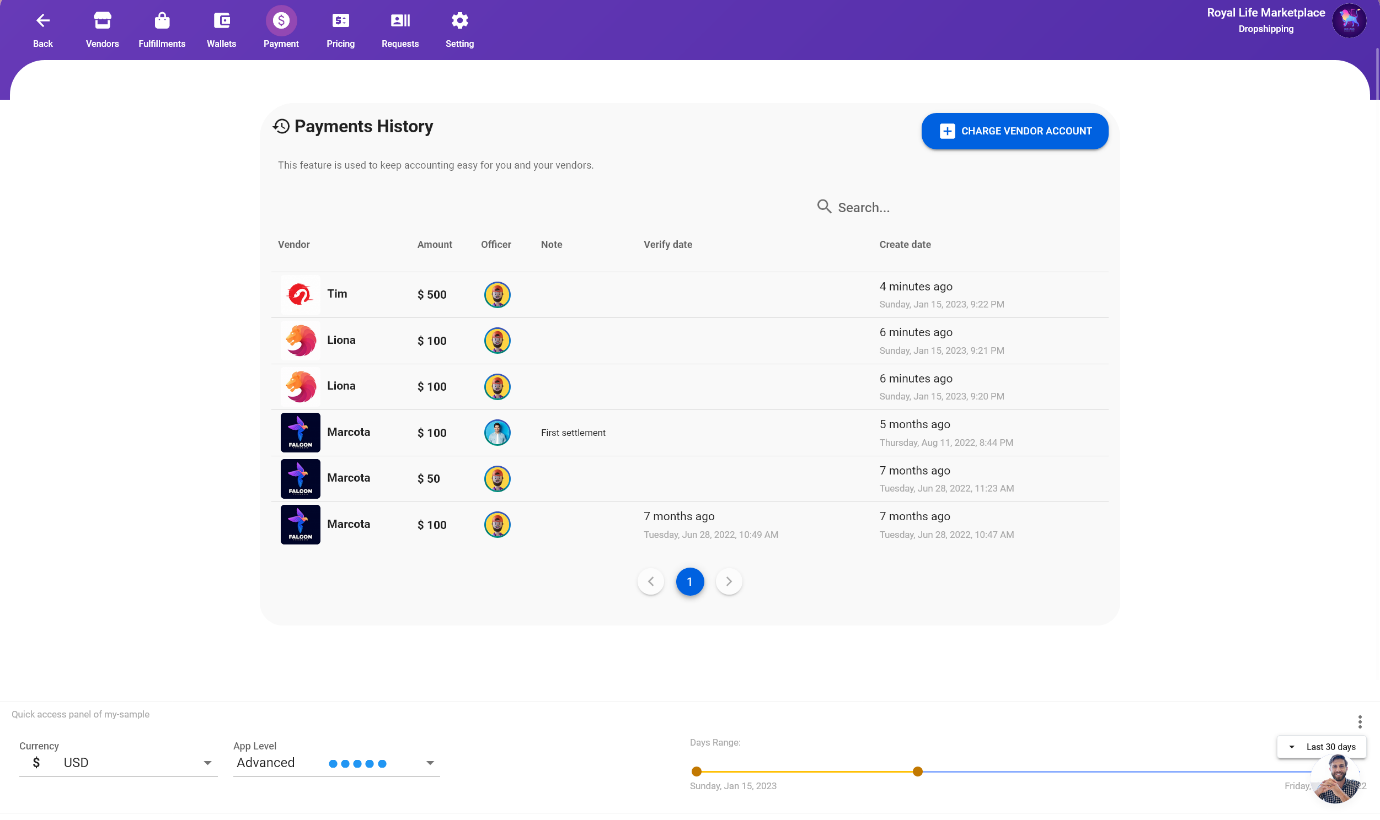
15. Configuraciones del marketplace
Puedes personalizar y configurar la configuración de tu marketplace en Selldone navegando a la sección Tienda > Marketplace > Configuraciones. Esta sección te permite cambiar varias configuraciones como la comisión, el proceso de aprobación de vendedores, la gestión de cuentas de vendedores y más. Es un lugar integral para gestionar todas las configuraciones y preferencias de tu marketplace y te brinda control total sobre cómo opera tu marketplace.Habilitar/deshabilitar el marketplace
Deshabilitar tu marketplace en Selldone desactivará ciertas funcionalidades, como la capacidad de que los vendedores vendan sus productos, y de que los clientes compren artículos. Sin embargo, si deseas cerrar por completo tu marketplace, deberás desactivar tu tienda en la configuración. Esto hará que tu marketplace sea inaccesible tanto para vendedores como para clientes y evitará cualquier transacción adicional.Acceso de vendedores
Como administrador, tienes la capacidad de controlar el nivel de acceso que tus vendedores tienen al panel de productos en Selldone. Esto se puede hacer ajustando la configuración de acceso global para tus vendedores. Con estas configuraciones, puedes especificar si deseas permitir que los vendedores agreguen sus propios productos y categorías al panel, o si prefieres restringir este acceso y permitir solo a los administradores hacer estos cambios. Esto te permite tener más control sobre los productos y categorías que se muestran en tu marketplace y asegura que el contenido esté alineado con tus objetivos comerciales.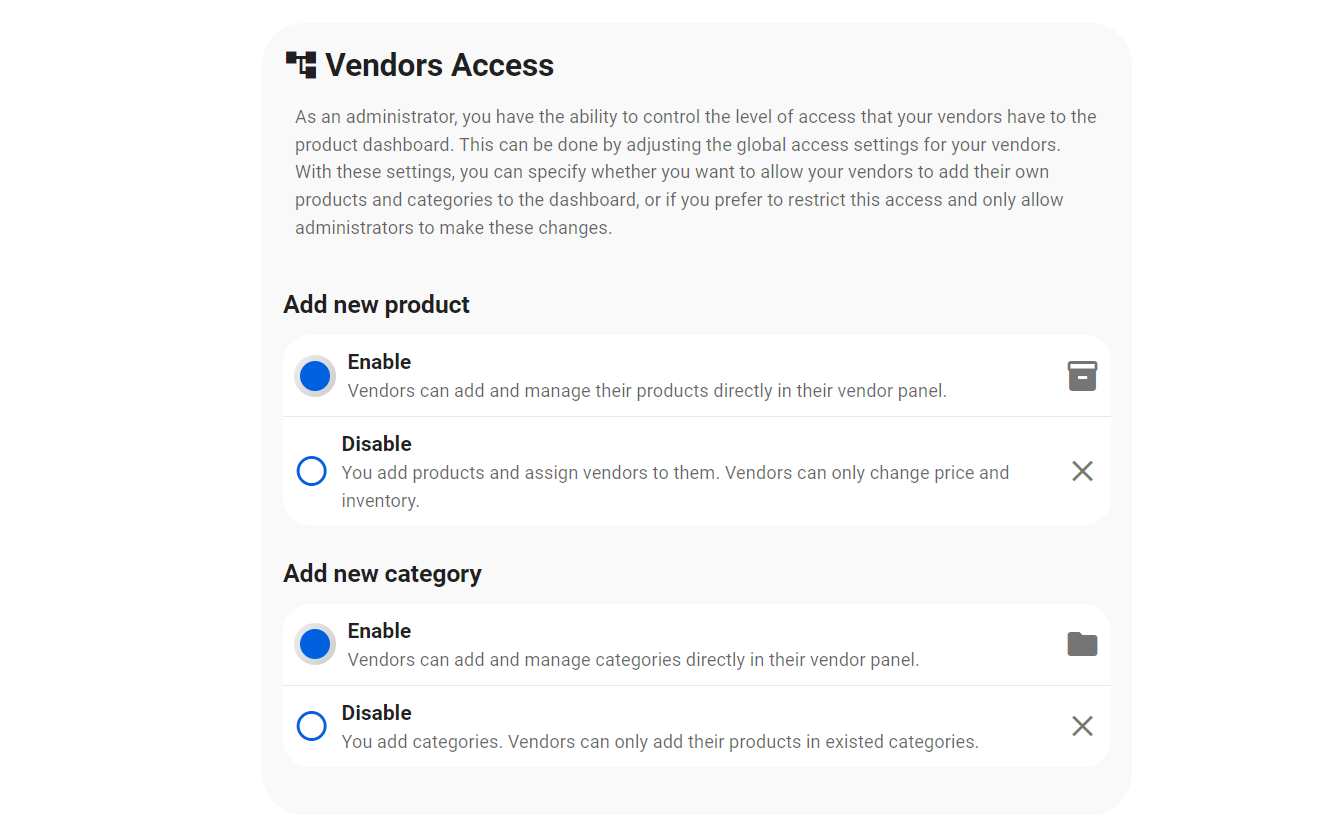
Panel de Vendedores
Tienes la opción de establecer si cada usuario puede tener múltiples vendedores o solo un vendedor en tu marketplace. Esto se puede establecer en la configuración de gestión de usuarios. Esto te permite controlar cuántos vendedores puede tener cada usuario y, por lo tanto, tener más control sobre la cantidad de vendedores que están vendiendo en tu marketplace.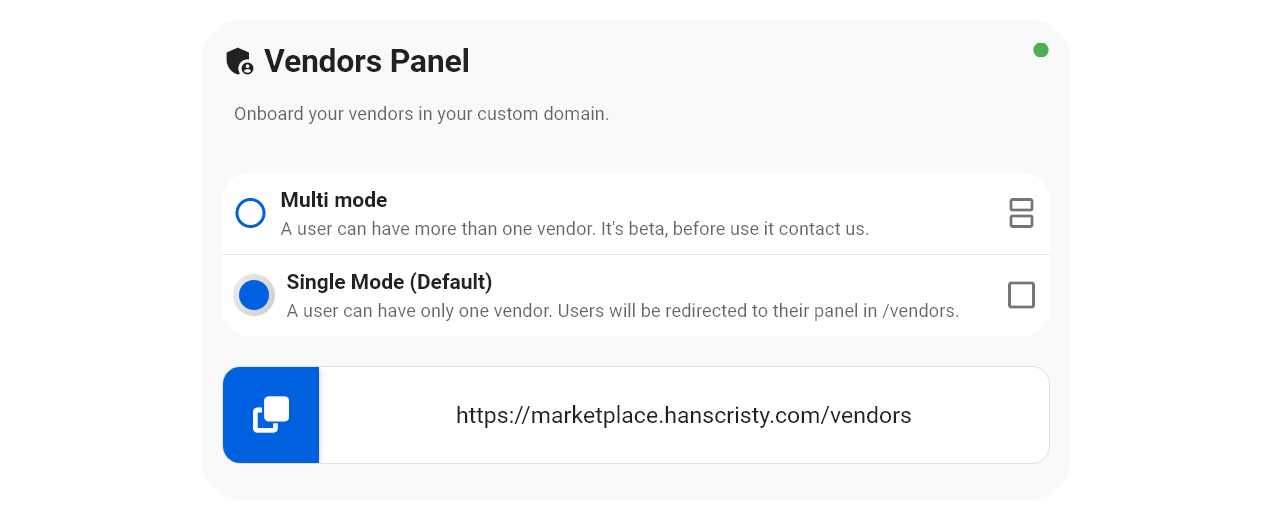
 Añadir comentario
Lleva tu negocio a internet con la mejor solución sin código ni plugins del mercado.
30 días de garantía de devolución de dinero
Crea tu tienda online Empieza ahora — es gratis¡Dile adiós a tu baja tasa de ventas online!
FAQ
¿Cuáles son los beneficios de tener un Marketplace Multi-Vendedores?
- Aumento de la variedad de productos para los clientes
- Múltiples flujos de ingresos para el dueño del marketplace
- Gestión de vendedores y pagos más fácil
- Menores costos generales para los vendedores
¿Cómo reciben pagos los vendedores en un Marketplace Multi-Vendedores?
Los vendedores pueden recibir pagos a través de diversas opciones de pasarelas de pago como PayPal o Stripe, o mediante un sistema de billetera virtual configurado por el marketplace.
¿Cuáles son los principales desafíos de establecer un marketplace multi-vendedores?
- Gestionar el gran flujo de vendedores y productos
- Asegurar el cumplimiento de los vendedores con las políticas del marketplace
- Gestionar los pagos y comisiones de los vendedores
- Brindar soporte a vendedores y clientes
- Implementar un sistema robusto de pagos y envíos
¿Cuáles son las consideraciones clave al elegir una plataforma para mi marketplace multi-vendedores?
- Escalabilidad
- Capacidad de personalización
- Herramientas de gestión de vendedores
- Integración con proveedores de pago y envío
- Estructura de costos y precios
¿Cómo puedo atraer y asociar vendedores de alta calidad a mi marketplace?
- Creando un acuerdo claro y detallado para los vendedores y un proceso de incorporación
- Brindando soporte y recursos para ayudar a los vendedores a tener éxito
- Implementando un sistema para reseñas y valoraciones de los vendedores
- Creando una marca sólida y reputación para el marketplace
- Haciendo networking, asistiendo a ferias comerciales y eventos de marketplaces y contactando vendedores potenciales que vendan productos o servicios complementarios
- Ofreciendo incentivos como tasas de comisión más bajas o promociones exclusivas para vendedores de alto rendimiento.
- Creando un programa de referidos para que los vendedores actuales refieran a otros vendedores de alta calidad potenciales.
¿Cuáles son algunas maneras de garantizar una gran experiencia al cliente en mi marketplace multi-vendedores?
- Proporcionando información clara y detallada sobre el producto, incluyendo múltiples imágenes de alta calidad y descripciones precisas
- Implementando un sistema para reseñas y valoraciones de clientes
- Brindando un excelente servicio y soporte al cliente
- Asegurándote de que los vendedores cumplen con un alto nivel de estándares de calidad para sus productos y servicios
- Proporcionando un proceso de pago fácil y fluido
- Ofreciendo una variedad de opciones de envío y pago
- Proporcionando una política de devoluciones y reembolsos sin complicaciones
- Recogiendo regularmente comentarios de los clientes y utilizándolos para mejorar la experiencia del marketplace
¿Cuáles son algunas señales de alerta comunes a tener en cuenta al evaluar a los vendedores?
- Falta de información de contacto clara o un historial de cambios en la información de contacto
- Precios inusualmente bajos o márgenes de beneficio poco realistas
- Imágenes o descripciones de productos de mala calidad
- Malas reseñas o valoraciones de clientes
- Solicitudes de pago fuera de la plataforma de marketplace establecida
¿Cómo puedo verificar la identidad de un vendedor?
- Solicitando y verificando una identificación emitida por el gobierno
- Verificando el registro comercial y la información fiscal
- Verificando la existencia de un establecimiento físico o ubicación comercial
- Pidiendo referencias o contactando a clientes anteriores
¿Cómo puedo proteger mi marketplace y a mis clientes del fraude?
- Implementando herramientas de detección y prevención de fraude
- Monitoreando actividad sospechosa en el marketplace
- Revisando y actualizando regularmente la información de los vendedores
- Trabajando con las autoridades o expertos legales si se sospecha fraude
¿Qué debo hacer si sospecho que un vendedor está involucrado en actividades fraudulentas?
- Desactivar inmediatamente la cuenta del vendedor
- Notificar a los clientes sobre cualquier posible fraude
- Investigar la actividad del vendedor y recopilar pruebas
- Contactar a las autoridades y expertos legales según sea necesario